

نسخه Ubuntu 26.04 LTS به صورت رسمی در تاریخ 23 آوریل 2026 منتشر شد. با ارتقا از Ubuntu 24.04 LTS به این نسخه، علاوه بر دریافت جدیدترین قابلیتها، از تمامی تغییرات و بهبودهایی که طی سه نسخه میاندورهای Ubuntu 24.10، Ubuntu 25.04 و Ubuntu 25.10 ارائه شدهاند هم بهرهمند خواهید شد.
ارتقای نسخه تنها به تغییرات ظاهری مانند آیکونها، رابط کاربری یا برنامههای پیشفرض محدود نمیشود. در Ubuntu 26.04 مجموعهای از قابلیتهای جدید در سطح سیستمعامل اضافه شده است که تجربه مدیریت سرور و توسعه نرمافزار را بهبود میبخشند.
از مهمترین تغییرات این نسخه میتوان به ابزارهای جدید توسعهیافته با زبان Rust، پشتیبانی از قابلیتهای پیشرفته نمایشگر، بهبودهای متعدد در مدیر بسته APT و امکان توسعه و اجرای پروژههای هوش مصنوعی به صورت محلی با استفاده از فناوریهای NVIDIA CUDA و AMD ROCm اشاره کرد. تمامی این قابلیتها از طریق مخازن رسمی اوبونتو در دسترس هستند و بدون نیاز به منابع غیررسمی قابل نصب خواهند بود.
در ادامه این آموزش، مراحل ارتقای Ubuntu 24.04 LTS به Ubuntu 26.04 LTS را به صورت گامبهگام بررسی خواهیم کرد.
پیشنیازهای ارتقای Ubuntu 24.04 به Ubuntu 26.04
قبل از شروع فرآیند ارتقای سیستمعامل، بهتر است چند مورد مهم را بررسی کنید. انجام این اقدامات باعث میشود احتمال بروز خطا در زمان ارتقا کاهش پیدا کند و در صورت بروز مشکل، امکان بازگردانی اطلاعات و سرویسها وجود داشته باشد.
استفاده از Ubuntu 24.04 LTS
این آموزش برای سیستمهایی تهیه شده است که در حال حاضر از Ubuntu 24.04 LTS استفاده میکنند. اگر از نسخه دیگری از اوبونتو استفاده میکنید، ابتدا باید سیستم خود را به نسخه مناسب ارتقا دهید و سپس مراحل این راهنما را دنبال کنید.
در صورتی که قصد راهاندازی یک سرور جدید را دارید، میتوانید ابتدا Ubuntu 24.04 LTS را روی سرور یا ماشین مجازی نصب کرده و سپس فرآیند ارتقا را آغاز کنید.
داشتن کاربر دارای دسترسی sudo
تمامی دستورات مربوط به ارتقای سیستم نیازمند دسترسی مدیریتی هستند. بنابراین باید با یک کاربر که عضو گروه sudo است وارد سیستم شوید.
اگر با کاربر معمولی وارد شدهاید و دسترسی sudo ندارید، ابتدا باید این دسترسی را برای حساب کاربری خود فراهم کنید.
دسترسی SSH به سرور
اگر Ubuntu روی یک سرور ابری، VPS یا سیستم بدون رابط گرافیکی نصب شده است، لازم است از طریق SSH به آن متصل شوید.
اتصال SSH این امکان را فراهم میکند که تمامی مراحل ارتقا را از راه دور مدیریت کنید و بدون نیاز به دسترسی فیزیکی به سرور، فرآیند را به پایان برسانید.
تهیه بکاپ از اطلاعات مهم
مهمترین اقدام قبل از هر ارتقای سیستمعامل، تهیه بکاپ از اطلاعات است. هرچند فرآیند ارتقای نسخههای LTS اوبونتو معمولا بدون مشکل انجام میشود، اما همواره احتمال بروز خطاهای پیشبینینشده مانند قطع برق، اختلال شبکه یا مشکلات سختافزاری وجود دارد.
به همین دلیل توصیه میشود پیش از شروع عملیات، از فایلها، تنظیمات و دادههای مهم خود بکاپ تهیه کنید.
برای این کار میتوانید از ابزارهای مختلفی استفاده کنید، از جمله:
- ابزار rsync که به صورت پیشفرض در اوبونتو وجود دارد و یکی از مطمئنترین روشهای تهیه بکاپ محسوب میشود.
- نرمافزار Back In Time که یک رابط گرافیکی برای rsync فراهم میکند و استفاده از آن را سادهتر میسازد.
- نرمافزار Pika Backup که برای تهیه بکاپ از فایلهای شخصی و اطلاعات کاربران گزینه مناسبی است.
پس از اطمینان از فراهم بودن تمامی پیشنیازهای بالا، میتوانید مراحل ارتقای Ubuntu 24.04 LTS به Ubuntu 26.04 LTS را آغاز کنید.
آموزش ارتقای Ubuntu 24.04 به Ubuntu 26.04 LTS
پس از بررسی پیشنیازها، نوبت به آمادهسازی سیستم برای ارتقا میرسد. اگرچه ابزار ارتقای اوبونتو بسیاری از مراحل را به صورت خودکار انجام میدهد، اما بررسی وضعیت سیستم قبل از شروع، احتمال بروز خطا را تا حد زیادی کاهش میدهد.
در این بخش، سیستم را از نظر بهروز بودن بستهها، مخازن نرمافزاری، وابستگیهای معیوب و بستههای قفلشده بررسی میکنیم تا فرآیند ارتقا به Ubuntu 26.04 LTS بدون مشکل انجام شود.
مرحله اول، بهروزرسانی کامل سیستم
اولین قدم، اطمینان از بهروز بودن کامل Ubuntu 24.04 LTS است. قبل از شروع ارتقای نسخه، تمامی بستههای نصبشده باید به آخرین نسخه موجود در مخازن رسمی ارتقا پیدا کنند.
ابتدا فهرست بستههای نرمافزاری را بهروزرسانی کنید.
sudo apt update
پس از اجرای دستور، اگر بستههایی برای بهروزرسانی وجود داشته باشد، در انتهای خروجی پیامی مشابه زیر مشاهده خواهید کرد.
86 packages can be upgraded. Run 'apt list --upgradable' to see them
برای مشاهده فهرست بستههایی که نیاز به بهروزرسانی دارند، دستور زیر را اجرا کنید.
apt list --upgradable
اکنون تمامی بستهها را به آخرین نسخه موجود ارتقا دهید.
sudo apt upgrade -y
بسته به تعداد بستههای نصبشده و سرعت اینترنت، این مرحله ممکن است چند دقیقه زمان ببرد.
پس از پایان عملیات، بهتر است یک بار سیستم را ریبوت کنید تا تمامی بهروزرسانیها به طور کامل اعمال شوند.
sudo reboot
بعد از راهاندازی مجدد، سیستم آماده انجام مراحل بعدی خواهد بود.
مرحله دوم، بررسی و غیرفعال کردن مخازن شخص ثالث و PPAها
یکی از رایجترین دلایل شکست ارتقای نسخههای اصلی اوبونتو، وجود مخازن شخص ثالث یا Personal Package Archive که با نام PPA شناخته میشوند است.
این مخازن ممکن است هنوز نسخه سازگار با Ubuntu 26.04 را منتشر نکرده باشند یا به دلیل وابستگیهای ناسازگار، کل فرآیند ارتقا را با خطا مواجه کنند. همچنین کلیدهای GPG منقضیشده یا گواهیهای SSL نامعتبر در برخی مخازن خارجی نیز میتوانند باعث توقف فرآیند ارتقا شوند.
به همین دلیل توصیه میشود قبل از ارتقا، این مخازن را بررسی و در صورت نیاز به صورت موقت غیرفعال کنید.
در نسخه Ubuntu 24.04 و نسخههای جدیدتر، مخازن رسمی دیگر در فایل /etc/apt/sources.list قرار ندارند و در فایل ubuntu.sources داخل مسیر /etc/apt/sources.list.d/ نگهداری میشوند.
برای مشاهده تنظیمات مخزن رسمی، دستور زیر را اجرا کنید.
cat /etc/apt/sources.list.d/ubuntu.sources
تمام مخازن شخص ثالث نیز در همین مسیر ذخیره میشوند. معمولا اگر نرمافزارهایی مانند Docker، Google Chrome، Node.js، MongoDB یا سایر مخازن خارجی را نصب کرده باشید، فایلهای مربوط به آنها در این پوشه قرار دارند.
برای مشاهده فایلهای موجود در این مسیر از دستور زیر استفاده کنید.
ls /etc/apt/sources.list.d/
نمونهای از خروجی ممکن است به شکل زیر باشد.
docker.sources mongodb-org-8.0.list nodesource.sources ubuntu.sources
در این مثال، علاوه بر فایل ubuntu.sources که مربوط به مخازن رسمی اوبونتو است، سه مخزن دیگر برای Docker، MongoDB و NodeSource هم در سیستم وجود دارند.
اگر مطمئن نیستید که بعدا دوباره به این مخازن نیاز خواهید داشت، بهتر است به جای حذف کردن، آنها را به طور موقت غیرفعال کنید. سادهترین روش، تغییر نام فایل مخزن است.
دستورات زیر نمونهای از این کار را نشان میدهند.
sudo mv /etc/apt/sources.list.d/docker.sources /etc/apt/sources.list.d/docker.sources.bak
sudo mv /etc/apt/sources.list.d/mongodb-org-8.0.list /etc/apt/sources.list.d/mongodb-org-8.0.list.bak
sudo mv /etc/apt/sources.list.d/nodesources.sources /etc/apt/sources.list.d/nodesources.sources.bak
با این کار فایلها حذف نمیشوند و در صورت نیاز پس از پایان ارتقا میتوانید آنها را دوباره فعال کنید.
بررسی وابستگیهای معیوب
پس از غیرفعال کردن مخازن شخص ثالث، بهتر است مطمئن شوید که هیچ بسته ناقص یا وابستگی معیوبی در سیستم وجود ندارد.
برای این منظور دستور زیر را اجرا کنید.
sudo apt --fix-broken install
اگر مشکلی در وابستگی بستهها وجود داشته باشد، این دستور آن را برطرف میکند.
در صورتی که سیستم مشکلی نداشته باشد، خروجی مشابه زیر نمایش داده میشود.
Reading package lists... Done
Building dependency tree... Done
Reading state information... Done
0 upgraded, 0 newly installed, 0 to remove and 0 not upgraded.
پس از این مرحله میتوانید با اطمینان بیشتری فرآیند ارتقا را ادامه دهید.
اگر به یک سرور مجازی پایدار و قابل اعتماد نیاز دارید، با خرید وی پی اس میتوانید پلن متناسب با نیاز پروژه خود را انتخاب کنید.
مرحله سوم، بررسی بستههای Hold شده
یکی دیگر از مواردی که میتواند مانع ارتقای موفق Ubuntu شود، وجود بستههایی است که در وضعیت Hold قرار گرفتهاند.
بسته Hold شده به بستهای گفته میشود که به صورت دستی قفل شده است تا در زمان اجرای دستورات بهروزرسانی، ارتقا یا حذف نشود. اگرچه این قابلیت در برخی شرایط کاربردی است، اما هنگام ارتقای نسخه اصلی اوبونتو ممکن است باعث ایجاد تداخل در وابستگیها و توقف فرآیند ارتقا شود.
برای مشاهده بستههای Hold شده، دستور زیر را اجرا کنید.
sudo apt-mark showhold
اگر هیچ بستهای در این وضعیت وجود نداشته باشد، خروجی نمایش داده نخواهد شد.
در غیر این صورت، بستههای قفلشده مشابه نمونه زیر نمایش داده میشوند.
elasticsearch
mongodb-org
در این مثال، بستههای Elasticsearch و MongoDB از ارتقا جلوگیری میکنند.
برای خارج کردن آنها از حالت Hold، دستور زیر را اجرا کنید.
sudo apt-mark unhold elasticsearch mongodb-org
خروجی دستور به شکل زیر خواهد بود.
Canceled hold on elasticsearch.
Canceled hold on mongodb-org.
برای اطمینان از اینکه دیگر هیچ بستهای در وضعیت Hold قرار ندارد، دوباره دستور زیر را اجرا کنید.
sudo apt-mark showhold
اگر خروجی نمایش داده نشود، یعنی تمامی بستهها آماده ارتقا هستند.
قبل از شروع ارتقا این موارد را بررسی کنید
در این مرحله، بهتر است یک بار دیگر وضعیت سیستم را بررسی کنید. قبل از اجرای فرآیند ارتقا، سیستم باید شرایط زیر را داشته باشد.
- تمامی بستههای نرمافزاری به آخرین نسخه موجود بهروزرسانی شده باشند.
- هیچ بستهای در وضعیت Hold قرار نداشته باشد.
- مخازن رسمی اوبونتو بدون خطا در دسترس باشند.
- هیچ وابستگی معیوب یا بسته ناقصی در سیستم وجود نداشته باشد.
پس از اطمینان از برقرار بودن این شرایط، سیستم برای شروع ارتقا به Ubuntu 26.04 LTS آماده است. در مرحله بعد، فرآیند ارتقای نسخه سیستمعامل را آغاز خواهیم کرد.
مرحله چهارم، شروع فرآیند ارتقا به Ubuntu 26.04 LTS
پس از انجام تمامی بررسیهای اولیه، اکنون سیستم آماده شروع فرآیند ارتقا است. در این مرحله، ابزار مدیریت ارتقای اوبونتو را تنظیم میکنیم تا نسخههای LTS جدید را شناسایی کند و سپس فرآیند انتقال از Ubuntu 24.04 LTS به Ubuntu 26.04 LTS را آغاز میکنیم.
ابتدا باید مقدار گزینه Prompt را در فایل تنظیمات ارتقای اوبونتو تغییر دهید. این گزینه مشخص میکند که سیستم برای دریافت کدام نوع نسخههای جدید بررسی انجام دهد.
برای مشاهده و تنظیم این مقدار روی نسخههای LTS، دستور زیر را اجرا کنید:
sudo sed -i 's/Prompt=.*/Prompt=lts/' /etc/update-manager/release-upgrades
پس از اعمال این تغییر، فرآیند ارتقا را با دستور زیر آغاز کنید:
sudo do-release-upgrade -d
ابزار ارتقای اوبونتو ابتدا مخازن نرمافزاری را بررسی کرده و محیط لازم برای شروع عملیات را آماده میکند.
از آنجا که مقدار Prompt روی lts تنظیم شده است، سیستم آخرین نسخه پایدار LTS موجود، یعنی Ubuntu 26.04 LTS را شناسایی خواهد کرد.
هشدار قطع شدن اتصال SSH هنگام ارتقا
اگر از طریق SSH به سرور متصل شده باشید، ابزار ارتقا یک هشدار نمایش میدهد. دلیل این هشدار این است که در طول فرآیند ارتقا ممکن است اتصال SSH فعلی قطع شود و ادامه کار از همان نشست قبلی امکانپذیر نباشد.
برای جلوگیری از این مشکل، ابزار ارتقای اوبونتو یک نشست SSH جایگزین روی پورت 1022 ایجاد میکند تا در صورت قطع شدن اتصال اصلی بتوانید فرآیند را ادامه دهید.
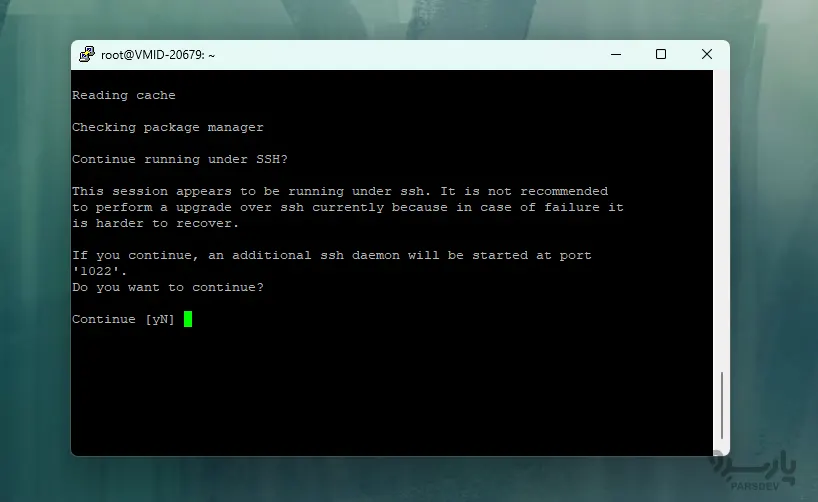
برای تایید ادامه عملیات کافی است کلید Y را فشار داده و سپس Enter بزنید.
بررسی بستههای مورد نیاز برای ارتقا
پس از تایید، ابزار ارتقا وضعیت بستههای نصبشده را بررسی میکند و مشخص میکند که چه تعداد بسته باید:
- حذف شوند
- نصب شوند
- به نسخه جدید ارتقا پیدا کنند
همچنین حجم کل دانلودها و زمان تقریبی مورد نیاز نیز نمایش داده میشود.
نمونهای از خروجی ممکن است مشابه زیر باشد:
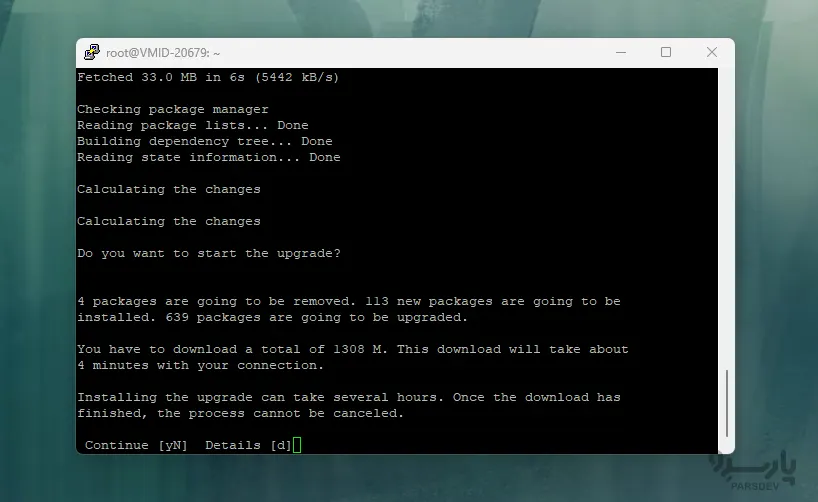
برای تایید و شروع فرآیند، دوباره گزینه Y را وارد کرده و Enter بزنید.
اجرای فرآیند ارتقای Ubuntu 24.04 به Ubuntu 26.04
پس از تایید نهایی، نصبکننده فرآیند ارتقا را آغاز میکند.
در این مرحله:
- فهرست بستههای جدید از مخازن Ubuntu 26.04 دریافت میشود.
- آرشیوهای نرمافزاری جدید دانلود میشوند.
- کتابخانههای اصلی سیستم جایگزین نسخههای قدیمی میشوند.
- برنامهها و ابزارهای نصبشده به نسخههای سازگار با Ubuntu 26.04 منتقل میشوند.
مدت زمان این فرآیند به عوامل مختلفی بستگی دارد، از جمله:
- سرعت اتصال اینترنت
- تعداد بستههای نصبشده
- قدرت سختافزار سرور
- حجم تغییرات مورد نیاز
در شرایط معمول، این عملیات ممکن است بین ۲۰ دقیقه تا بیش از یک ساعت زمان ببرد.
حذف بستههای قدیمی و بدون استفاده
در مراحل پایانی ارتقا، سیستم بستههایی را که دیگر مورد نیاز نیستند شناسایی میکند.
پیامی مشابه زیر نمایش داده خواهد شد:
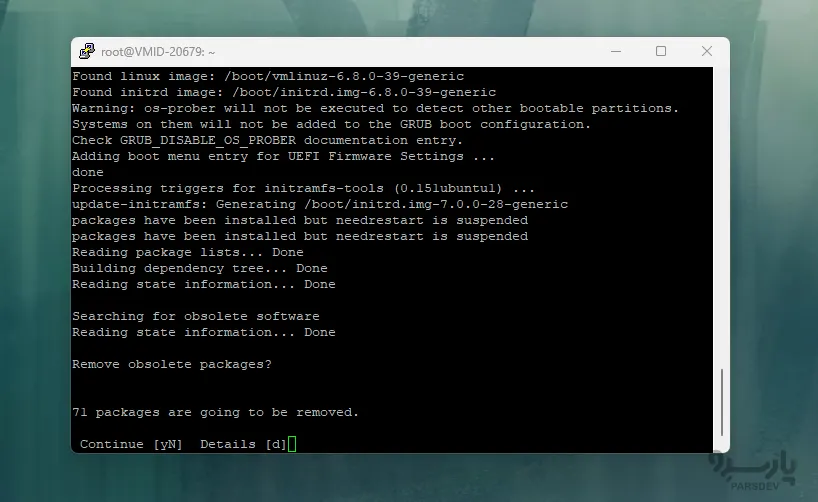
برای حذف این بستهها، گزینه Y را وارد کرده و Enter بزنید.
این مرحله باعث پاکسازی سیستم از فایلها و بستههایی میشود که مربوط به نسخه قبلی اوبونتو بودهاند و دیگر استفادهای ندارند.
در پایان، سیستم از شما درخواست راهاندازی مجدد خواهد کرد.
برای ریبوت کردن سیستم، گزینه Y را انتخاب کنید.
مرحله پنجم، ورود به سیستم ارتقا یافته Ubuntu 26.04
پس از تکمیل راهاندازی مجدد، میتوانید دوباره وارد سرور شوید. این بار سیستم شما به جای Ubuntu 24.04، از Ubuntu 26.04 LTS استفاده میکند.
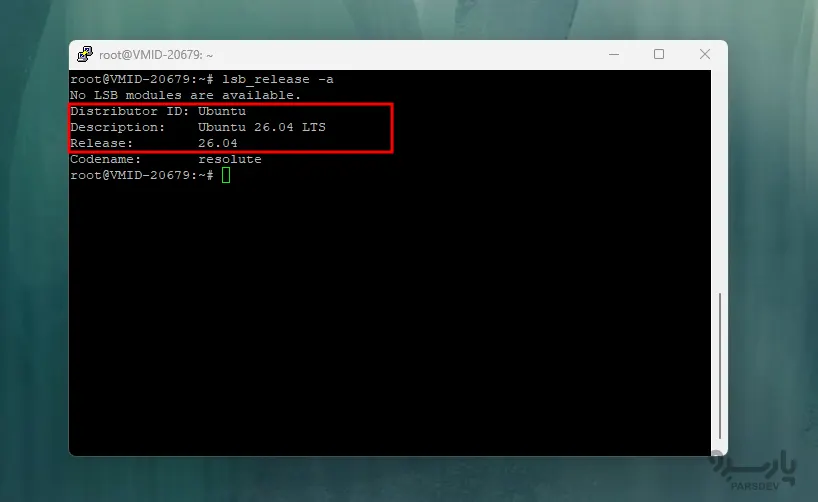
برای اطمینان از موفقیتآمیز بودن فرآیند ارتقا، ابتدا نسخه سیستمعامل را بررسی کنید.
دستور زیر اطلاعات نسخه اوبونتو را نمایش میدهد:
lsb_release -a
خروجی نمونه:
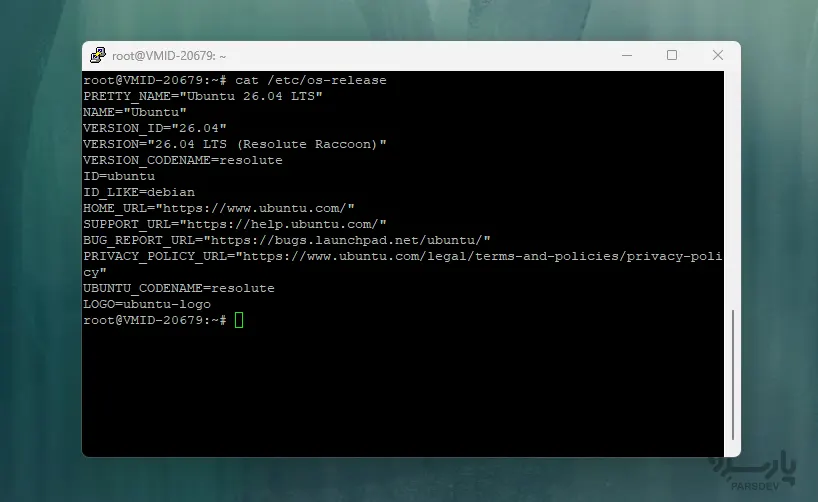
همچنین میتوانید جزئیات بیشتری را از فایل /etc/os-release مشاهده کنید.
cat /etc/os-release
نمونه خروجی:
بررسی نسخه Kernel در Ubuntu 26.04
پس از ارتقا، بهتر است نسخه Kernel لینوکس را نیز بررسی کنید.
برای این کار دستور زیر را اجرا کنید:
uname -r
نمونه خروجی:
7.0.0-28-generic
نمایش نسخه جدید Kernel نشان میدهد که سیستم از هسته سازگار با Ubuntu 26.04 استفاده میکند.
مرحله ششم، اقدامات پس از نصب Ubuntu 26.04
پس از اطمینان از موفقیت ارتقا، چند بررسی و عملیات تکمیلی توصیه میشود تا سیستم پایدارتر و آماده استفاده روزمره یا میزبانی سرویسها باشد.
بررسی اتصال اینترنت
ابتدا مطمئن شوید که سیستم پس از ارتقا همچنان به اینترنت دسترسی دارد.
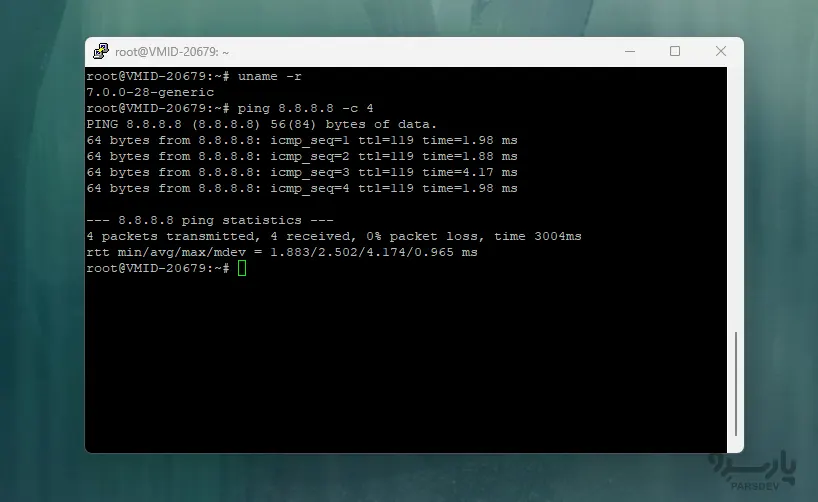
برای تست ارتباط شبکه میتوانید DNS گوگل یا Cloudflare را Ping کنید.
دستور زیر یک تست ساده با DNS گوگل انجام میدهد:
ping 8.8.8.8 -c 4
اگر اتصال شبکه صحیح باشد، پاسخهایی مشابه زیر دریافت خواهید کرد:
فعالسازی دوباره مخازن شخص ثالث و PPAها
در مرحله دوم، برای جلوگیری از ایجاد خطا در فرآیند ارتقا، مخازن شخص ثالث را غیرفعال کرده بودیم.
اکنون که سیستم به Ubuntu 26.04 منتقل شده است، میتوانید در صورت وجود نسخه سازگار، این مخازن را دوباره فعال کنید.
برای این کار کافی است نام فایلهای تغییر دادهشده را به حالت اولیه بازگردانید.
نمونه:
sudo mv /etc/apt/sources.list.d/docker.sources.bak /etc/apt/sources.list.d/docker.sources
sudo mv /etc/apt/sources.list.d/mongodb-org-8.0.list.bak /etc/apt/sources.list.d/mongodb-org-8.0.list
sudo mv /etc/apt/sources.list.d/nodesources.sources.bak /etc/apt/sources.list.d/nodesources.sources
توصیه میشود قبل از فعال کردن هر مخزن خارجی، بررسی کنید که نسخه مربوط به Ubuntu 26.04 را پشتیبانی میکند. استفاده از مخازن ناسازگار میتواند باعث ایجاد مشکل در مدیریت بستهها شود.
بهروزرسانی فهرست بستهها
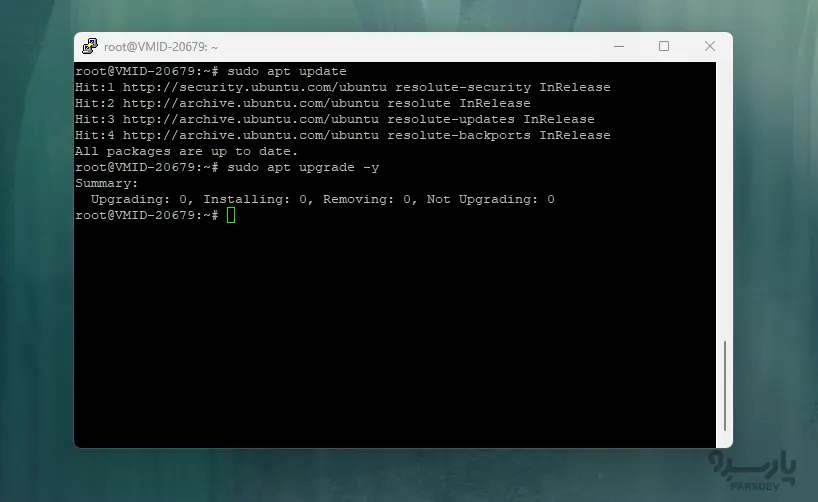
پس از فعال کردن مخازن، فهرست بستههای موجود را دوباره بهروزرسانی کنید.
sudo apt update
سپس سیستم را برای دریافت آخرین بهروزرسانیها ارتقا دهید.
sudo apt upgrade -y
نمونه خروجی:
بهروزرسانی بستههای Snap
اگر روی سیستم از Snap استفاده میکنید، بهتر است بستههای Snap نیز بررسی و بهروزرسانی شوند.
برای مشاهده بهروزرسانیهای موجود بدون نصب آنها، دستور زیر را اجرا کنید:
sudo snap refresh --list
اگر همه بستهها بهروز باشند، پیام زیر نمایش داده میشود:
All snaps up to date.
در صورتی که نسخه جدیدی وجود داشته باشد، تمام بستههای Snap را با دستور زیر بهروزرسانی کنید:
sudo snap refresh
پاکسازی فایلها و وابستگیهای اضافی
پس از پایان ارتقا، ممکن است برخی وابستگیها و فایلهای قدیمی دیگر مورد نیاز نباشند.
برای پاکسازی این موارد، دستور زیر را اجرا کنید:
sudo apt autoremove
این دستور بستههای وابستهای را که دیگر استفاده نمیشوند شناسایی کرده و حذف میکند.
همچنین برای پاک کردن کش بستههای قدیمی میتوانید از دستور زیر استفاده کنید:
sudo apt autoclean
با انجام این مراحل، سیستم شما از بستههای غیرضروری پاک شده و فضای دیسک آزاد خواهد شد.
جمعبندی
ارتقای Ubuntu 24.04 LTS به Ubuntu 26.04 LTS برخلاف تصور بسیاری از کاربران، فرآیند پیچیدهای نیست، اما نیازمند آمادهسازی دقیق و رعایت مراحل صحیح است.
تهیه بکاپ، بهروزرسانی کامل سیستم، بررسی مخازن نرمافزاری، رفع وابستگیهای ناقص و غیرفعال کردن موقت مخازن شخص ثالث، مهمترین اقداماتی هستند که قبل از شروع ارتقا باید انجام شوند.
با اجرای صحیح مراحل این راهنما، سیستم شما با کمترین ریسک به اوبونتو 26 منتقل خواهد شد و میتوانید از قابلیتهای جدید، امنیت بهتر، بهبود عملکرد و امکانات توسعهای این نسخه استفاده کنید.
در صورت بروز مشکل هنگام ارتقا، مستندات رسمی Ubuntu و انجمنهای تخصصی این پروژه میتوانند منابع مناسبی برای بررسی خطاها و یافتن راهحل باشند.