

Proxmox VE یکی از محبوبترین پلتفرمهای متنباز برای مجازیسازی سرورها است که امکان مدیریت ماشینهای مجازی و کانتینرها را از طریق یک رابط وب فراهم میکند. این پلتفرم بر پایه دبیان ساخته شده و از فناوریهایی مانند KVM برای اجرای ماشینهای مجازی و LXC برای اجرای کانتینرهای سبک استفاده میکند.
نصب Proxmox روی سرور فیزیکی به این معنا است که سیستمعامل مجازیسازی مستقیم روی سختافزار فیزیکی سرور نصب میشود، بدون اینکه یک سیستمعامل دیگر یا لایه مجازیسازی در زیر آن قرار داشته باشد. این روش برای ساخت زیرساختهای مجازیسازی اختصاصی، لابراتورهای خانگی، محیطهای توسعه و حتی سرورهای پروداکشن کاربرد زیادی دارد.
در این مطلب، مراحل نصب Proxmox VE روی یک سرور فیزیکی را از آمادهسازی سختافزار تا ورود به پنل مدیریتی بررسی میکنیم.
Proxmox چیست و چرا روی سرور فیزیکی نصب میشود؟
Proxmox VE یک پلتفرم مدیریت مجازیسازی است که به مدیران سیستم اجازه میدهد ماشینهای مجازی، کانتینرها، شبکه، Storage و منابع سرور را از یک پنل مرکزی مدیریت کنند.
برخلاف برخی راهکارهای مجازیسازی که نیازمند لایههای نرمافزاری اضافی هستند، Proxmox مستقیم روی سرور فیزیکی نصب میشود و کنترل کاملی روی منابع سختافزاری دارد.
مهمترین قابلیتهای Proxmox شامل موارد زیر است:
- اجرای ماشینهای مجازی با KVM
- اجرای کانتینرهای Linux با LXC
- مدیریت از طریق رابط وب
- پشتیبانی از Snapshot
- امکان بکاپگیری داخلی
- قابلیت Cluster برای مدیریت چند سرور
- پشتیبانی از استوریجهایی مانند ZFS
استفاده از Proxmox روی سرور اختصای باعث میشود منابع CPU، RAM و Storage بدون سربار اضافی در اختیار محیط مجازیسازی قرار بگیرند.
پیشنیازهای نصب Proxmox
قبل از شروع نصب، باید زیرساخت موردنیاز آماده باشد. بیشتر مشکلات نصب Proxmox به دلیل آماده نبودن سختافزار یا تنظیمات شبکه اتفاق میافتد.
سختافزار موردنیاز
برای نصب Proxmox به یک سرور فیزیکی نیاز دارید که قابلیت Virtualization داشته باشد.
موارد مهم:
- پردازنده دارای Intel VT-x یا AMD-V
- مقدار مناسب RAM برای اجرای ماشینهای مجازی
- Storage مناسب برای سیستمعامل و VMها
- کارت شبکه پایدار
- دسترسی مدیریتی به سرور
برای محیطهای پروداکشن بهتر است از سرورهای دارای ECC RAM و Storage قابل اعتماد استفاده شود.
فایل ISO پروکسماکس
برای نصب باید آخرین نسخه Proxmox VE ISO را دریافت کنید.
این فایل شامل Installer کامل Proxmox است و برای نصب مستقیم روی سرور استفاده میشود.
دسترسی Remote Management
اگر سرور در دیتاسنتر قرار دارد، معمولا به دسترسی فیزیکی نیاز نیست.
فناوریهایی مانند:
- IPMI
- iKVM
- iDRAC
- iLO
امکان اتصال Remote Console و Mount کردن ISO را فراهم میکنند.
اطلاعات شبکه
قبل از نصب باید اطلاعات زیر آماده باشد:
- IP ثابت
- Subnet Mask
- Gateway
- DNS
- Hostname
استفاده از IP ثابت برای سرور Proxmox ضروری است، زیرا تغییر IP میتواند باعث ایجاد مشکل در دسترسی به پنل و Cluster شود.
مرحله اول: آمادهسازی سرور فیزیکی
در اولین مرحله باید سرور را برای نصب آماده کنید.
اگر سرور جدید دارید، موارد زیر را بررسی کنید:
- فعال بودن Virtualization در BIOS
- تنظیم Boot Mode روی UEFI در صورت نیاز
- بررسی وضعیت دیسکها
- بررسی کارت شبکه
- تنظیم RAID یا Storage Layout
پس از آمادهسازی سختافزار، باید امکان Boot از ISO فراهم شود.
در سرورهای دیتاسنتری معمولا این کار از طریق iLO یا KVM انجام میشود.
مرحله دوم: اتصال به Remote Console سرور
برای نصب از راه دور، ابتدا باید وارد پنل مدیریت سرور شوید.
فرآیند کلی:
- ورود به پنل ارائهدهنده سرور
- باز کردن بخش Console یا KVM
- اتصال به رابط مدیریتی سختافزار
- آماده کردن محیط نصب
در بسیاری از سرورها، یک کنسول Java یا HTML5 برای مشاهده صفحه سرور ارائه میشود.
اگر پنجره Console باز نشد، معمولا باید تنظیمات مرورگر مانند اجازه Pop-up بررسی شود.
مرحله سوم: Mount کردن ISO پروکسماکس
پس از ورود به محیط مدیریت سرور، باید فایل ISO پروکسماکس را به سرور متصل کنید.
در محیطهای iLO معمولا مراحل مشابه است:
- ورود به بخش Virtual Media
- انتخاب Virtual Storage
- انتخاب فایل ISO
- فعال کردن Mount
بعد از اتصال موفق ISO، سرور باید آن را مانند یک DVD فیزیکی شناسایی کند.
سپس باید سرور Restart شود تا فرآیند نصب آغاز شود.
مرحله چهارم: شروع نصب Proxmox VE
پس از Boot شدن از ISO، صفحه نصب Proxmox نمایش داده میشود.
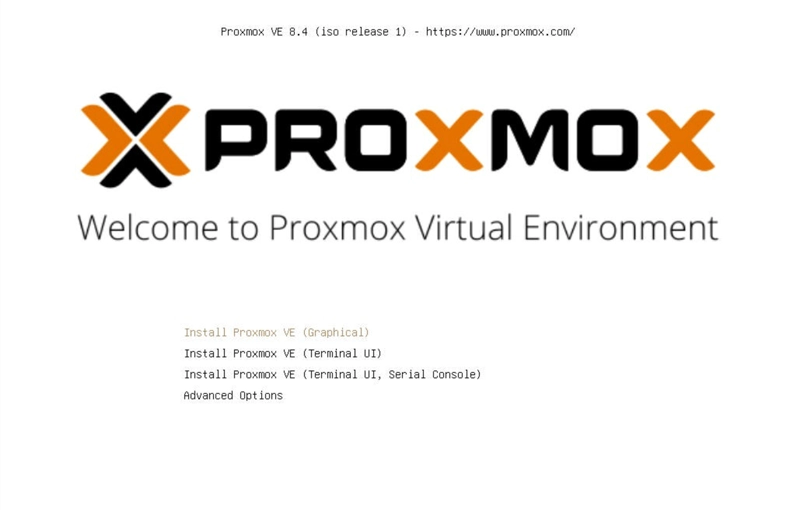
گزینه اصلی Install Proxmox VE (Graphical) را انتخاب کنید.
پس از بارگذاری محیط نصب، مراحل زیر انجام میشود.
انتخاب دیسک نصب
در این مرحله باید دیسکی که Proxmox روی آن نصب میشود را انتخاب کنید.
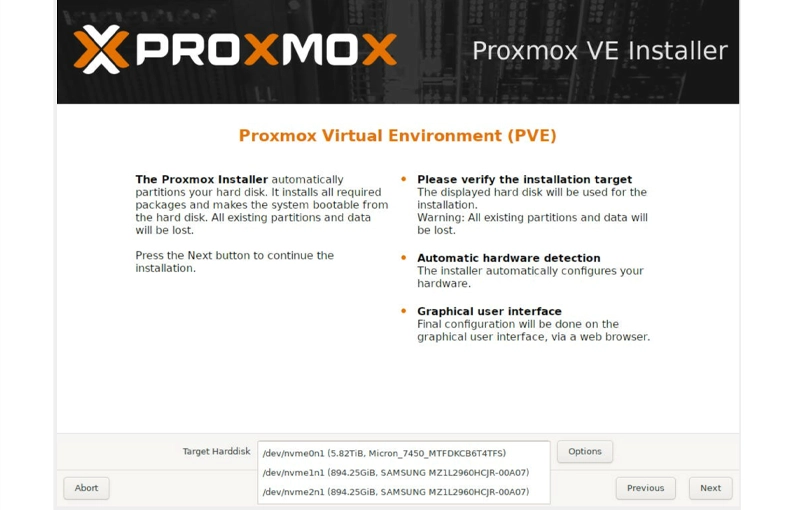
انتخاب Storage اهمیت زیادی دارد.
برای مثال:
- SSD برای عملکرد بهتر
- NVMe برای بارهای کاری سنگین
- ZFS برای قابلیتهای پیشرفته Storage
اگر چند دیسک دارید، میتوانید براساس نیاز خود طراحی Storage انجام دهید.
تنظیم موقعیت جغرافیایی و زبان
در مرحله بعد، مقادیر زیر را مشخص کنید:
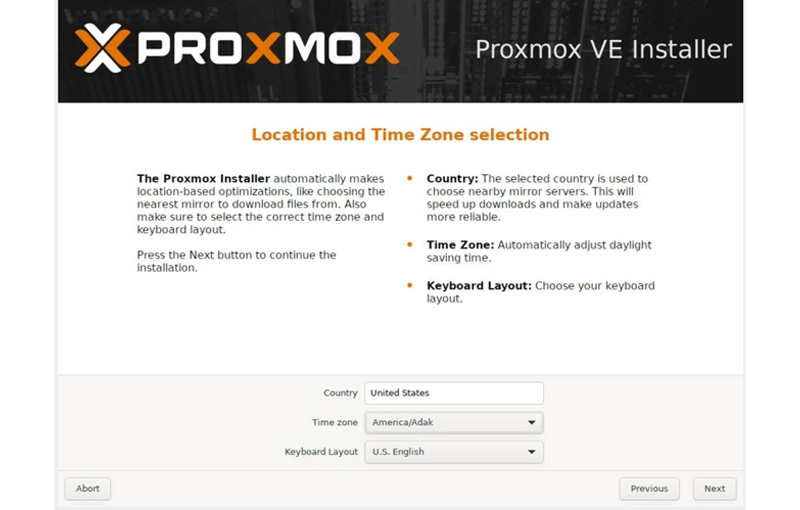
- country
- Time Zone
- Keyboard Layout
این تنظیمات روی زمانبندی سیستم، Logها و سرویسهای مدیریتی تاثیر دارد.
تنظیم رمز عبور Administrator
در این مرحله باید رمز عبور کاربر root را تعیین کنید.
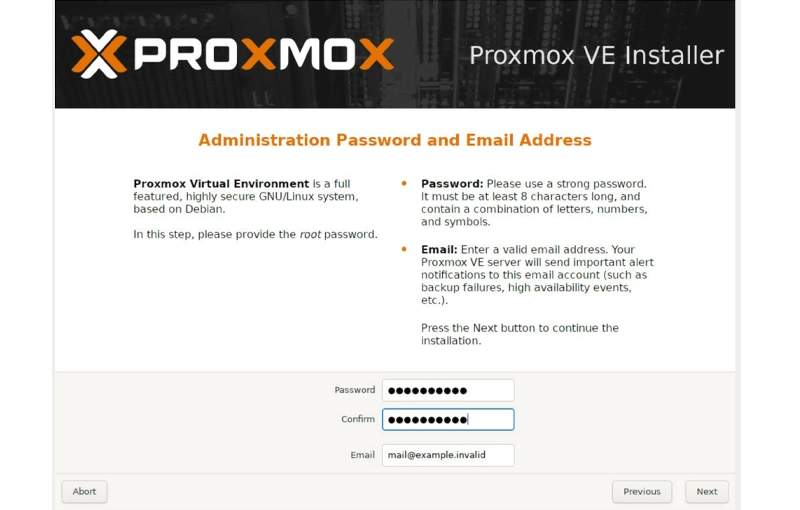
این رمز برای ورود به موارد زیر استفاده میشود.
- SSH
- Web Interface
- مدیریت سیستم
بهتر است از رمز عبور قوی استفاده شود.
تنظیم شبکه Proxmox
یکی از مهمترین مراحل نصب، پیکربندی شبکه است.
باید موارد زیر را وارد کنید:
- Hostname
- IP Address
- Gateway
- DNS Server
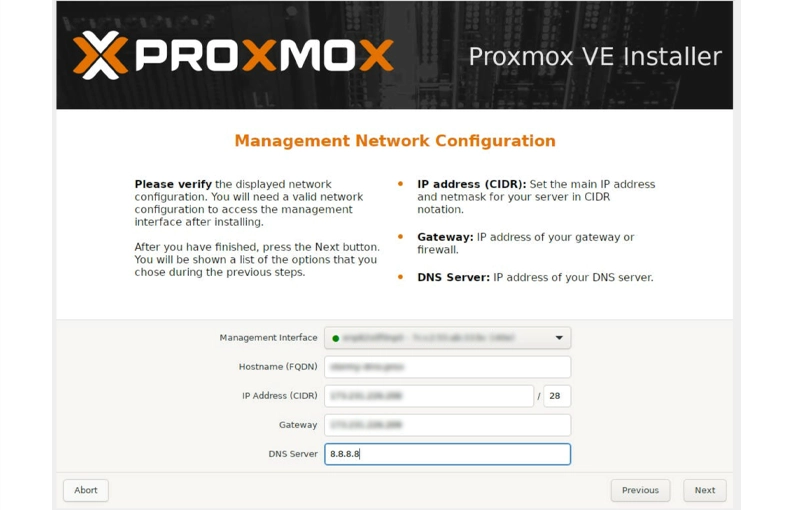
پس از نصب، همین IP برای دسترسی به پنل مدیریتی استفاده میشود.
مرحله پنجم: شروع نصب نهایی
پس از بررسی تنظیمات، خلاصه پیکربندی نمایش داده میشود.
اگر همه موارد صحیح است، نصب را شروع کنید.
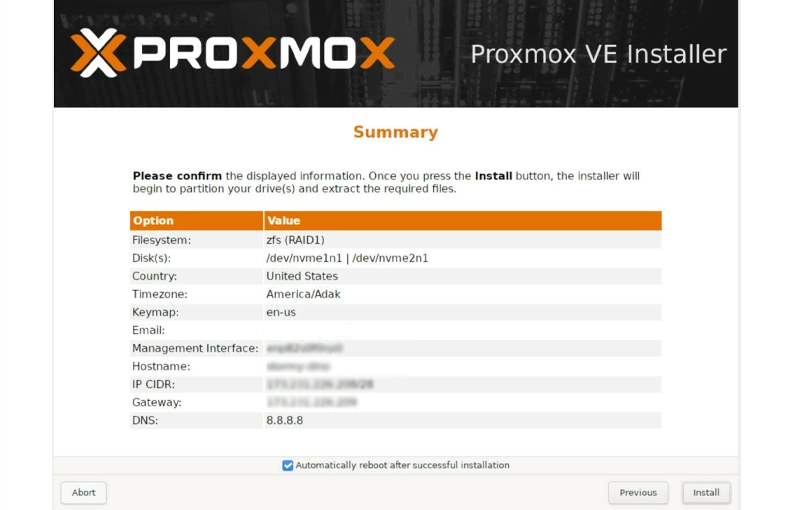
Installer فایلهای موردنیاز را روی Storage منتقل و Proxmox را نصب میکند.
بعد از پایان نصب، سرور به صورت خودکار Restart میشود.
حذف ISO و اولین Boot
بعد از نصب باید ISO را از Virtual Media جدا کنید.
اگر ISO همچنان متصل باشد، ممکن است سرور دوباره وارد محیط نصب شود.
پس:
- وارد Virtual Media شوید
- ISO را Unmount کنید
- سرور را Restart کنید
پس از Boot موفق، صفحه کنسول اطلاعات دسترسی را نمایش میدهد.
معمولا آدرس پنل به شکل زیر است:
https://SERVER-IP:8006
ورود به پنل وب Proxmox
پس از باز کردن آدرس، صفحه Login نمایش داده میشود.
اطلاعات ورود:
- Username: را root وارد کنید
- Password: همان رمزی که هنگام نصب تعیین کردید.
ممکن است مرورگر درباره Certificate هشدار دهد، زیرا Proxmox به صورت پیشفرض از Self-Signed Certificate استفاده میکند.
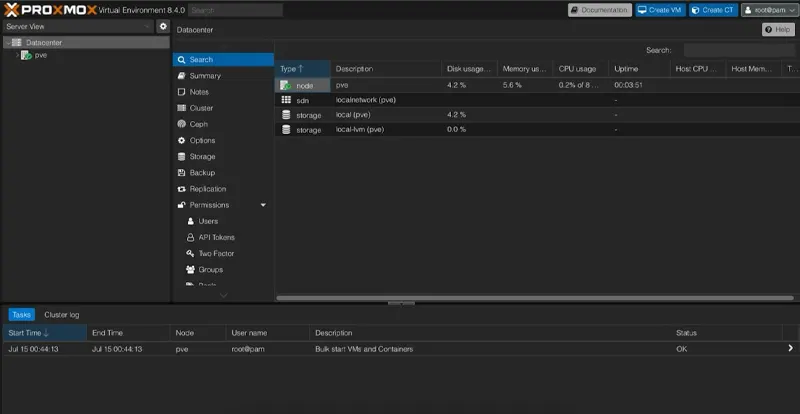
پس از ورود، پیشخوان مدیریتی Proxmox نمایش داده میشود.
برای اجرای پروژههای لینوکس و ایجاد یک محیط پایدار با منابع اختصاصی، میتوانید خرید سرور مجازی را بررسی کنید و پلن خود را انتخاب کنید.
بررسی وضعیت اولیه سرور
بعد از نصب بهتر است وضعیت سیستم بررسی شود.
برای مشاهده نودها:
pvecm status
برای مشاهده منابع:
top
همچنین از داخل پنل میتوانید مصرف CPU، حافظه رم، دیسک و شبکه را بررسی نمائید
تنظیمات اولیه پیشنهادی بعد از نصب
پس از نصب Proxmox بهتر است چند کار مهم انجام شود.
بروزرسانی سیستم
همیشه قبل از ساخت VMها سیستم را بروزرسانی کنید.
apt update
apt full-upgrade
تنظیم Backup
برای جلوگیری از از دست رفتن اطلاعات، Backup باید از ابتدا طراحی شود.
Proxmox امکان Backup زمانبندیشده برای ماشینهای مجازی را فراهم میکند.
تنظیم Storage مناسب
انتخاب Storage باید براساس نوع استفاده باشد.
برای محیطهای حساس، استفاده از طراحی مناسب مانند ZFS یا Storage اشتراکی میتواند مفید باشد.
مشکلات رایج هنگام نصب Proxmox
مشکل Boot نشدن ISO
دلایل احتمالی:
- فعال نبودن Virtualization
- تنظیم اشتباه Boot Mode
- مشکل Virtual Media
- مشکل شبکه بعد از نصب
معمولا به دلایل زیر اتفاق میافتد:
- IP اشتباه
- Gateway نادرست
- تنظیم نبودن Bridge Network
مشکل Performance
اگر ماشینهای مجازی کند هستند، موارد زیر بررسی شود:
- وضعیت Storage
- تخصیص بیش از حد RAM
- وضعیت CPU
- نوع دیسک
جمعبندی
نصب Proxmox روی سرور فیزیکی یکی از روشهای قدرتمند برای ساخت یک زیرساخت مجازیسازی است. با این روش، سرور فیزیکی به یک پلتفرم کامل برای اجرای ماشینهای مجازی و کانتینرها تبدیل میشود.
مراحل اصلی شامل آمادهسازی سرور، اتصال Remote Console، Mount کردن ISO، نصب Proxmox، تنظیم شبکه و ورود به پنل مدیریتی است.
برای محیطهای آزمایشی، لابراتوارهای شخصی و بسیاری از سناریوهای پروداکشن، Proxmox میتواند یک گزینه انعطافپذیر و کمهزینه باشد.