
در سیستمعامل ویندوز، ایمیج ویندوز به مجموعه فایلها و بخشهای حیاتی سیستمعامل گفته میشود که مسئول اجرای صحیح و پایدار ویندوز هستند. این ایمیج شامل فایلهای اصلی ویندوز، درایورها، کتابخانهها و بخشهای دیگر میشود که در صورت آسیب یا خراب شدن ممکن است مشکلاتی در عملکرد سیستم رخ دهد.
ابزار DISM یک ابزار خط فرمان قدرتمند در ویندوز است که برای بررسی، مدیریت و تعمیر ویندوز مورد استفاده قرار میگیرد. با استفاده از این ابزار میتوانید بدون نیاز به نصب مجدد سیستمعامل، بسیاری از مشکلات ناشی از خراب شدن فایلهای سیستمی را شناسایی و اصلاح کنید.در این مطلب با شیوه استفاده از DISM آشنا میشویم و یاد میگیریم چگونه ایمیج ویندوز را بررسی و در صورت نیاز ترمیم کنیم.
DISM چیست؟
ابزار DISM مخفف (Deployment Image Servicing and Management) یک برنامه خط فرمان در ویندوز است که به شما امکان میدهد ایمیج ویندوز را مدیریت و سرویسدهی کنید. این ابزار برای تعمیر مشکلات فایلهای سیستمی، اصلاح بخشهای مخرب و بازیابی پایداری سیستم بسیار کاربردی است.
به جای اینکه مجبور به نصب مجدد ویندوز شوید، DISM میتواند به صورت مستقیم مشکلات مربوط به ایمیج ویندوز را برطرف کند. این ابزار بخشی از بستههای مدیریت ویندوز است و در ویندوز هم بهصورت پیشفرض در دسترس قرار دارد.
اجرای Command Prompt یا PowerShell با دسترسی مدیر
برای استفاده از دستورهای DISM لازم است Command Prompt یا PowerShell را با دسترسی مدیر (Administrator) اجرا کنید تا تمامی مجوزهای لازم برای بررسی و تعمیر ایمیج فراهم باشد.
برای این کار:
- منوی Start را باز کنید.
- در کادر جستجو عبارت Command Prompt یا Windows PowerShell را تایپ کنید.
- روی نتیجه راستکلیک کرده و Run as administrator را انتخاب کنید.
پنجره خط فرمان در حالت مدیریت باز میشود و میتوانید دستورات DISM را وارد کنید.
بررسی سلامت ایمیج با CheckHealth
گزینه CheckHealth یک بررسی سریع روی ایمیج ویندوز انجام میدهد تا مشخص شود آیا ایرادی در فایلهای سیستم وجود دارد یا خیر. این گزینه تنها بررسی انجام میدهد و هیچ تغییر یا ترمیمی روی ایمیج به وجود نمیآورد.
برای اجرای این بررسی، دستور زیر را وارد کنید:
DISM /Online /Cleanup-Image /CheckHealth
پارامترهای این دستور به شرح زیر هستند:
- Online/: بررسی روی سیستمعامل فعلی انجام شود.
- Cleanup-Image/: عملیات بررسی یا سرویسدهی روی ایمیج.
- CheckHealth/: بررسی سریع سلامت ایمیج.
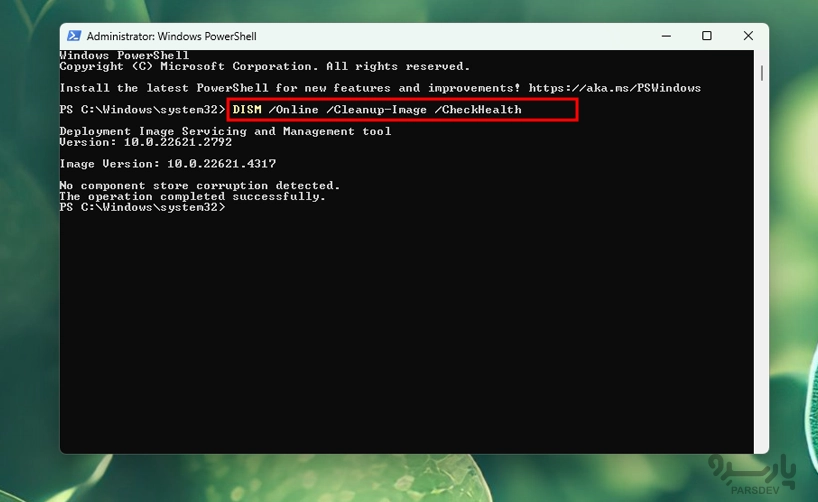
این بررسی معمولا سریع انجام میشود و گزارش میدهد که آیا مشکل جدی در ایمیج وجود دارد یا خیر.
اسکن کامل ایمیج با ScanHealth
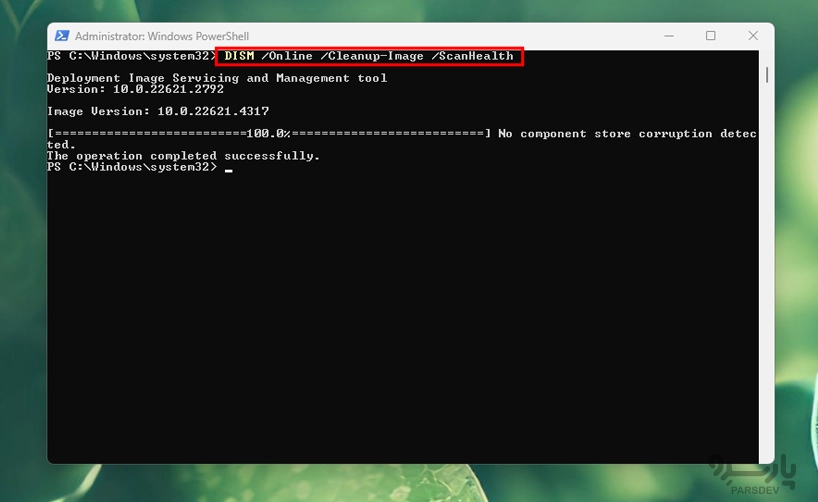
اگر میخواهید بررسی عمیقتری از وضعیت ایمیج ویندوز انجام دهید، از گزینه ScanHealth استفاده کنید. این گزینه ایمیج ویندوز را با جزئیات بیشتری اسکن میکند تا مشکلات پنهان هم شناسایی شود.
برای اجرای این اسکن، دستور زیر را وارد کنید:
DISM /Online /Cleanup-Image /ScanHealth
این اسکن زمان بیشتری نسبت به CheckHealth میطلبد، اما دقیقتر است و گزارشی کامل از وضعیت ایمیج ارائه میدهد. در نهایت میتوانید نتیجه را مشاهده کرده و برای مرحله بعدی تصمیم بگیرید.
ترمیم ایمیج با RestoreHealth
اگر ScanHealth نشان دهد که ایمیج ویندوز دارای اشکالاتی است، میتوانید از گزینه RestoreHealth برای تعمیر و ترمیم ایمیج استفاده کنید. این دستور سعی میکند فایلهای خراب را با نسخههای سالم جایگزین کند.
برای اجرای ترمیم ایمیج، دستور زیر را تایپ کنید:
DISM /Online /Cleanup-Image /RestoreHealth
این عملیات بسته به سرعت سیستم و میزان مشکلات ممکن است چند دقیقه طول بکشد، زیرا ابزار DISM فایلهای ایمیج را بررسی، شناسایی و در صورت نیاز اصلاح میکند.
بهطور پیشفرض ابزار DISM از سرورهای رسمی ویندوز برای دانلود فایلهای سالم استفاده میکند تا فایلهای خراب را جایگزین کند.
استفاده از منبع لوکال برای تعمیر ایمیج
اگر به اینترنت دسترسی ندارید یا میخواهید از فایلهای محلی برای تعمیر استفاده کنید، میتوانید مسیر منبع را مشخص کنید. برای مثال اگر فایل ISO یا فایل install.wim ویندوز را دارید، میتوانید آن را به عنوان منبع تعیین کنید.
فرض کنید فایل WIM در درایو D قرار دارد:
DISM /Online /Cleanup-Image /RestoreHealth /Source:D:\Sources\install.wim
در این دستور:
• Source/: مسیر فایل ایمیج سالم را مشخص میکند.
اگر نسخه داخل فایل install.wim چند تا باشد، میتوانید شماره آن را هم مشخص کنید:
DISM /Online /Cleanup-Image /RestoreHealth /Source:wim:D:\Sources\install.wim:1 /LimitAccess
پارامتر LimitAccess/ باعث میشود ابزار DISM فقط از منبع محلی استفاده کند و به سرورهای بروزرسانی ویندوز متصل نشود. این روش زمانی مفید است که اینترنت در دسترس نیست یا میخواهید از مخزن فایل محلی استفاده کنید.
سرور مجازی ویندوز یک ماشین مجازی کامل است که امکان دسترسی انواع ویندوز سرور را در اختیار شما خواهد گذاشت.
خرید سرور مجازی ویندوز در پنج موقعیت جغرافیایی ایران، ترکیه، هلند، آلمان و آمریکا با قابلیت تحویل آنی در پارسدو فراهم است.
اجرای System File Checker پس از DISM
پس از اجرای DISM و ترمیم ایمیج، پیشنهاد میشود ابزار System File Checker (SFC) را نیز اجرا کنید تا تمامی فایلهای سیستمعامل به صورت کامل بررسی شوند و اطمینان حاصل شود فایلها سالم هستند.
برای اجرای این ابزار دستور زیر را وارد کنید:
sfc /scannow
این دستور همه فایلهای سیستمی را بررسی کرده و در صورت یافتن هرگونه مشکل، تلاش میکند آنها را اصلاح کند.
نکات مهم در زمان اجرای DISM
استفاده از ابزار DISM باید با دسترسی مدیر انجام شود و توجه داشته باشید که اجرای برخی از دستورات ممکن است زمانبر باشد.
چند نکته کاربردی:
- DISM فایلهای شخصی یا برنامههای نصبشده را حذف نمیکند و تنها روی فایلهای سیستمی تمرکز دارد.
- بهتر است ابتدا از CheckHealth، سپس از ScanHealth و در نهایت RestoreHealth استفاده کنید تا روند بهتری برای تعمیر ایمیج داشته باشید.
- اگر خطاهای مربوط به سورس مشاهده کردید، مطمئن شوید مسیر /Source: صحیح است.
- اگر در سیستم شما چند نسخه از فایلهای ایمیج وجود دارد، نسخه صحیح را مشخص کنید تا ترمیم به درستی انجام شود.
بررسی نتیجه ترمیم
پس از اجرای مراحل DISM و SFC، بهتر است یک بار سیستم را ریستارت کنید تا تغییرات اعمال شده به صورت کامل بارگذاری شوند. سپس میتوانید عملکرد سیستم را بررسی کنید تا مطمئن شوید مشکلات قبلی رفع شدهاند.
ابزارهای خط فرمان ویندوز گزارشهایی از وضعیت ایمیج و فایلهای سیستمی ارائه میدهند که میتوانید از آنها برای جمعآوری اطلاعات دقیقتر نیز استفاده کنید.
جمعبندی
ابزار DISM یکی از مهمترین ابزارهای خط فرمان در ویندوز است که برای بررسی و تعمیر ایمیج ویندوز کاربرد دارد. با استفاده از سه گزینه اصلی آن — CheckHealth، ScanHealth و RestoreHealth — میتوانید سلامت فایلهای سیستمی را بررسی و در صورت نیاز ایمیج را ترمیم کنید. پس از اجرای DISM، استفاده از System File Checker میتواند اطمینان کاملتری از صحت فایلهای سیستم به شما بدهد.
این فرآیند به شما کمک میکند بسیاری از مشکلات سیستمعامل ویندوز را بدون نیاز به نصب مجدد برطرف کرده و سیستم را در وضعیت پایدار نگه دارید.