


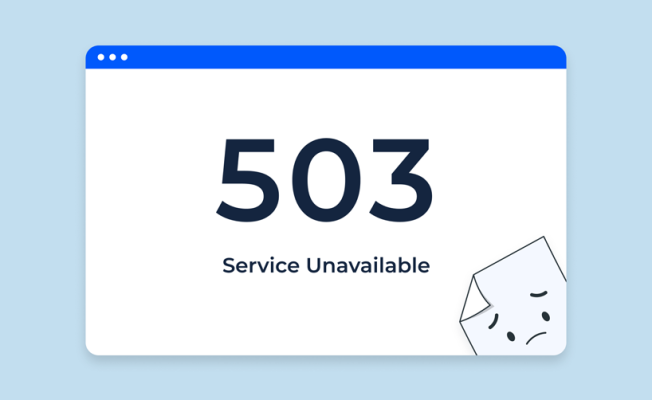
خطای 503 در وردپرس یک کد وضعیت HTTP است. این کد نشان میدهد سرور در حال حاضر نمیتواند درخواست دریافتی را پردازش کند. این مشکل معمولا موقتی است. برای مثال، ممکن است سرور با افزایش ناگهانی ترافیک مواجه شده باشد. همچنین امکان دارد یکی از پردازشهای PHP منابع زیادی مصرف کند.
نکته مهم این است که خطای 503 حتما به معنی خرابشدن وردپرس نیست. ممکن است فایلها و اطلاعات سایت کاملا سالم باشند، اما سرور نتواند در آن لحظه پاسخ مناسبی ارسال کند.
این خطا با خطای 404 تفاوت دارد. در خطای 404، صفحه موردنظر پیدا نمیشود. اما در خطای 503، سرور موقتا قادر به پاسخگویی نیست.
انواع پیامهای خطای 503
خطای 503 ممکن است با پیامهای مختلفی نمایش داده شود. متن پیام به تنظیمات وبسرور، مرورگر یا سرویسهای واسط بستگی دارد.
برخی از پیامهای رایج عبارتند از:
- 503 Service Unavailable
- HTTP Error 503
- HTTP 503 Error
- Service Temporarily Unavailable
- The server is currently unable to handle this request
- The server is too busy right now, please try again later
تمام این پیامها به یک مشکل اصلی اشاره دارند. سرور در زمان دریافت درخواست، امکان پردازش آن را ندارد.
دلایل بروز خطای 503 در وردپرس
برای رفع خطای 503 ابتدا باید دلیل بروز آن را مشخص کنید. این خطا همیشه از یک منبع مشخص ایجاد نمیشود.
گاهی مشکل به افزونههای وردپرس مربوط است. در موارد دیگر، محدودیت منابع هاست یا اختلال در سرویسهای سرور باعث بروز آن میشود.
در ادامه، مهمترین دلایل این خطا را بررسی میکنیم.
۱. مصرف بیش از حد منابع سرور
یکی از رایجترین دلایل خطای 503، کمبود منابع سرور است. هر وبسایت برای اجرای درخواستها به منابعی مانند CPU و RAM نیاز دارد.
اگر تعداد درخواستها افزایش پیدا کند، مصرف این منابع هم بیشتر میشود. در چنین شرایطی، سرور ممکن است نتواند تمام درخواستها را پردازش کند.
این مشکل در هاستهای اشتراکی بیشتر دیده میشود. زیرا منابع سرور بین چندین وبسایت تقسیم شدهاند.
برای مثال، اجرای افزونههای سنگین یا افزایش ناگهانی بازدید میتواند مصرف CPU و RAM را بالا ببرد. در نتیجه، محدودیتهای منابع فعال میشوند و سایت با خطای 503 مواجه میشود.
۲. تداخل یا عملکرد نامناسب افزونهها
افزونهها امکانات مختلفی به وردپرس اضافه میکنند. با این حال، بعضی از آنها ممکن است مشکلاتی در اجرای سایت ایجاد کنند.
برای مثال، یک افزونه ناسازگار میتواند باعث توقف پردازش PHP شود. افزونههای سنگین هم ممکن است منابع زیادی مصرف کنند.
این مشکل معمولا بعد از نصب یا بهروزرسانی افزونهها مشاهده میشود.
اگر خطای 503 بلافاصله پس از نصب یک افزونه جدید ظاهر شده است، بهتر است بررسی را از همان افزونه شروع کنید.
۳. وجود خطا در قالب وردپرس
قالب وردپرس فقط ظاهر سایت را مدیریت نمیکند. بسیاری از قالبها شامل فایلهای PHP و قابلیتهای مختلفی هستند.
اگر کدهای قالب مشکل داشته باشند، ممکن است اجرای درخواستهای وردپرس با اختلال مواجه شود.
برای مثال، یک بهروزرسانی ناموفق یا تغییر اشتباه در فایل functions.php میتواند باعث بروز مشکل شود.
همچنین برخی قالبهای سنگین و چندمنظوره، منابع بیشتری مصرف میکنند. این موضوع در هاستهایی با منابع محدود اهمیت بیشتری دارد.
۴. خطا در کدهای سفارشی وردپرس
بسیاری از مدیران سایت برای اضافهکردن قابلیتهای جدید، کدهای PHP سفارشی استفاده میکنند.
این کدها ممکن است مستقیما در فایل functions.php قرار بگیرند. گاهی هم از افزونههای مدیریت اسنیپت استفاده میشود.
اگر کد جدید با ساختار وردپرس سازگار نباشد، ممکن است اجرای درخواستها با مشکل مواجه شود.
برای مثال، یک حلقه پردازشی سنگین یا فراخوانی نامناسب یک تابع میتواند منابع سرور را مصرف کند.
بنابراین، اگر خطای 503 بعد از اضافهکردن کد جدید ظاهر شده است، تغییرات اخیر را بررسی کنید.
۵. بهروزرسانی وردپرس و حالت تعمیر و نگهداری
وردپرس هنگام بهروزرسانی هسته، قالبها یا افزونهها وارد حالت تعمیر و نگهداری میشود.
در این زمان، ممکن است پیام زیر نمایش داده شود:
Briefly unavailable for scheduled maintenance. Check back in a minute.
این وضعیت معمولا موقتی است. پس از پایان بهروزرسانی، سایت به حالت عادی بازمیگردد.
اما اگر فرایند بهروزرسانی متوقف شود، ممکن است سایت همچنان در حالت تعمیر و نگهداری باقی بماند.
در این شرایط، بررسی فایل .maintenance در مسیر اصلی وردپرس میتواند به شناسایی مشکل کمک کند.
۶. اختلالات فنی سرور و سرویسهای میزبانی
گاهی مشکل از خود وردپرس نیست و به زیرساخت میزبانی مربوط میشود.
برای مثال، ممکن است وبسرور دچار اختلال شده باشد. توقف پردازشهای PHP یا مشکلات پایگاه داده هم میتوانند در دسترسنبودن سایت نقش داشته باشند.
همچنین تنظیمات اشتباه فایروال یا اختلال در سرویسهای بالادستی ممکن است باعث نمایش خطای 503 شوند.
در چنین شرایطی، بررسی لاگهای سرور و وضعیت سرویسهای میزبانی ضروری است.
۷. افزایش ناگهانی ترافیک یا حملات DDoS
افزایش ناگهانی بازدید میتواند فشار زیادی به سرور وارد کند.
برای مثال، انتشار یک مطلب پربازدید یا اجرای یک کمپین تبلیغاتی ممکن است تعداد درخواستها را بهشدت افزایش دهد.
در نتیجه، منابع سرور سریعتر مصرف میشوند و احتمال بروز خطای 503 افزایش پیدا میکند.
حملات DDoS هم میتوانند شرایط مشابهی ایجاد کنند. در این حملات، تعداد زیادی درخواست به سمت سایت ارسال میشود تا منابع سرور یا زیرساخت شبکه تحت فشار قرار بگیرند.
چگونه علت خطای 503 وردپرس را شناسایی کنیم؟
قبل از اعمال تغییرات، بهتر است زمان شروع خطا و اتفاقات قبل از آن را بررسی کنید.
برای مثال، اگر مشکل بعد از نصب افزونه ایجاد شده باشد، احتمال تداخل افزونه وجود دارد. اگر خطا هنگام افزایش بازدید رخ میدهد، باید منابع سرور را بررسی کنید.
بهتر است عیبیابی را مرحلهبهمرحله انجام دهید. این کار از تغییرات غیرضروری جلوگیری میکند.
بررسی زمان شروع خطا و تغییرات اخیر
ابتدا مشخص کنید خطای 503 از چه زمانی ظاهر شده است.
سپس تغییرات اخیر سایت را بررسی کنید. نصب افزونه جدید، تغییر قالب، بهروزرسانی وردپرس یا ویرایش فایلهای PHP میتوانند سرنخهای مهمی باشند.
اگر خطا فقط هنگام انجام عملیات خاصی مانند ذخیره صفحات المنتور یا ثبت سفارش ووکامرس رخ میدهد، همان عملیات را با دقت بیشتری بررسی کنید.
بررسی تفاوت مشکل هاست و افزونه
همه خطاهای 503 به افزونههای وردپرس مربوط نیستند. گاهی مشکل از محدودیت منابع یا تنظیمات سرور است.
اگر خطا پس از غیرفعالکردن افزونهها همچنان وجود دارد، باید سایر بخشها را بررسی کنید.
همچنین اگر چند سایت روی یک سرور همزمان با مشکل مواجه شدهاند، احتمال اختلال در سطح سرور بیشتر است.
روشهای رفع خطای 503 در وردپرس
برای رفع این خطا بهتر است از روشهای ساده شروع کنید. سپس در صورت برطرفنشدن مشکل، سراغ بررسیهای فنیتر بروید.
توصیه میشود قبل از تغییر فایلهای اصلی وردپرس، از اطلاعات سایت نسخه پشتیبان تهیه کنید.
۱. چند دقیقه صبر کنید و صفحه را مجددا بارگذاری کنید
اولین اقدام، کمی صبرکردن و بارگذاری مجدد سایت است.
گاهی خطای 503 به دلیل افزایش موقت مصرف منابع یا عملیات نگهداری سرور رخ میدهد.
اگر مشکل موقتی باشد، ممکن است پس از چند دقیقه برطرف شود.
با این حال، اگر خطا مرتب تکرار میشود، نباید آن را نادیده بگیرید. در این شرایط باید علت اصلی بررسی شود.
۲. سایت را با مرورگر دیگری بررسی کنید
گاهی کش مرورگر، کوکیها یا افزونههای مرورگر در فرایند بررسی مشکل اختلال ایجاد میکنند.
برای اطمینان، سایت را با یک مرورگر دیگر باز کنید. همچنین میتوانید از حالت ناشناس یا Incognito استفاده کنید.
اگر خطا در تمام مرورگرها مشاهده میشود، احتمال وجود مشکل در سرور یا خود سایت بیشتر است.
این روش مشکل واقعی سرور را برطرف نمیکند. اما کمک میکند عوامل مربوط به مرورگر را از فرایند عیبیابی کنار بگذارید.
۳. تمام افزونههای وردپرس را غیرفعال کنید
اگر خطا همچنان وجود دارد، افزونهها را بررسی کنید.
گاهی یک افزونه ناسازگار یا سنگین باعث اختلال در اجرای وردپرس میشود. برای بررسی این موضوع میتوانید تمام افزونهها را بهصورت موقت غیرفعال کنید.
اگر پیشخوان وردپرس در دسترس نیست، از File Manager هاست یا FTP استفاده کنید.
مراحل کار به این صورت است:
- وارد کنترل پنل هاست شوید.
- به مسیر wp-content بروید.
- پوشه plugins را پیدا کنید.
- نام این پوشه را به plugins-disabled تغییر دهید.
- سایت را مجددا بررسی کنید.
اگر سایت دوباره در دسترس قرار گرفت، احتمال زیادی وجود دارد که یکی از افزونهها عامل مشکل باشد.
برای شناسایی افزونه معیوب، نام پوشه را به plugins برگردانید. سپس افزونهها را بهصورت جداگانه فعال کنید.
بعد از هر بار فعالسازی، سایت را بررسی کنید. به این ترتیب میتوانید افزونه مشکلساز را پیدا کنید.
۴. قالب وردپرس را بهصورت موقت تغییر دهید
اگر غیرفعالکردن افزونهها نتیجهای نداشت، قالب سایت را بررسی کنید.
گاهی یک فایل خراب یا بهروزرسانی ناموفق قالب باعث بروز خطای 503 میشود.
برای آزمایش، میتوانید قالب را به یکی از قالبهای پیشفرض وردپرس تغییر دهید.
اگر پیشخوان در دسترس نیست، از phpMyAdmin استفاده کنید.
مراحل انجام کار:
- وارد phpMyAdmin شوید.
- پایگاه داده وردپرس را انتخاب کنید.
- جدول wp_options را باز کنید.
- گزینه template را پیدا کنید.
- مقدار آن را به نام یک قالب پیشفرض نصبشده تغییر دهید.
برای مثال، میتوانید از قالب Twenty Twenty-Five استفاده کنید، البته به شرطی که روی سایت نصب شده باشد.
اگر پس از این تغییر سایت به حالت عادی بازگشت، مشکل احتمالا به قالب مربوط است.
در این شرایط، قالب را دوباره نصب کنید یا از نسخه قبلی و سالم آن استفاده کنید.
۵. فعالسازی حالت اشکالزدایی وردپرس
اگر هنوز علت خطا مشخص نیست، حالت Debug وردپرس را فعال کنید.
این قابلیت کمک میکند خطاهای PHP و مشکلات مربوط به افزونهها و قالبها را شناسایی کنید.
برای این کار، فایل wp-config.php را باز کنید. سپس کدهای زیر را به آن اضافه کنید یا مقادیر موجود را تغییر دهید:
define( 'WP_DEBUG', true );
define( 'WP_DEBUG_LOG', true );
define( 'WP_DEBUG_DISPLAY', false );
با این تنظیمات، خطاها در فایل لاگ ذخیره میشوند. در عین حال، پیامهای فنی برای بازدیدکنندگان نمایش داده نمیشوند.
پس از آن، فایل زیر را بررسی کنید:
wp-content/debug.log
در این فایل به دنبال خطاهای Fatal Error، فایلهای بارگذارینشده و خطاهای مرتبط با افزونهها یا قالب باشید.
این اطلاعات میتوانند به شناسایی عامل اصلی خطا کمک کنند.
نکته مهم: پس از پایان عیبیابی، حالت Debug را غیرفعال کنید. نمایش یا ذخیره غیرضروری اطلاعات خطا در سایت فعال توصیه نمیشود.
۶. بررسی و مدیریت WordPress Heartbeat API
وردپرس از قابلیتی به نام Heartbeat API استفاده میکند. این قابلیت وظایفی مانند ذخیره خودکار نوشتهها، اطلاعرسانی و مدیریت قفل ویرایشگر را انجام میدهد.
با این حال، درخواستهای مکرر Heartbeat میتوانند مصرف منابع سرور را افزایش دهند.
این موضوع در هاستهایی با منابع محدود اهمیت بیشتری دارد.
اگر احتمال میدهید درخواستهای Heartbeat باعث افزایش مصرف منابع شدهاند، ابتدا تعداد درخواستها را بررسی کنید. سپس میتوانید با افزونههای معتبر یا تنظیمات مناسب، فاصله ارسال درخواستها را افزایش دهید.
غیرفعالکردن کامل این قابلیت همیشه توصیه نمیشود. زیرا ممکن است عملکرد ذخیره خودکار ویرایشگر و برخی امکانات وردپرس مختل شود.
۷. بررسی کدهای سفارشی و تغییرات اخیر
اگر اخیرا فایلهای وردپرس را ویرایش کردهاید، تغییرات را بررسی کنید.
بهخصوص فایل functions.php و کدهایی که از طریق افزونههای مدیریت اسنیپت اضافه شدهاند، اهمیت دارند.
برای شروع، آخرین تغییرات را به حالت قبل برگردانید.
سپس سایت را مجددا آزمایش کنید.
اگر خطا برطرف شد، کدهای جدید را بهصورت جداگانه بررسی کنید تا بخش مشکلساز مشخص شود.
۸. افزایش منابع سرور و محدودیت حافظه PHP
محدودیت منابع یکی از دلایل مهم خطای 503 است.
اگر سایت شما از افزونههای سنگین استفاده میکند یا بازدید بالایی دارد، ممکن است منابع پلن فعلی کافی نباشند.
در این شرایط، باید مصرف CPU و RAM و محدودیت پردازشهای PHP را بررسی کنید.
یکی از موارد قابل بررسی، مقدار حافظه اختصاصیافته به PHP است.
برای مثال، میتوانید مقدار memory_limit را در تنظیمات PHP بررسی کنید:
memory_limit = 256M
در برخی سایتها، افزایش حافظه وردپرس از طریق فایل wp-config.php هم امکانپذیر است:
define( 'WP_MEMORY_LIMIT', '256M' );
البته این مقدار فقط یک نمونه است. مقدار واقعی باید براساس منابع هاست و محدودیتهای سرویسدهنده تعیین شود.
همچنین افزایش PHP Memory Limit لزوما خطای 503 را برطرف نمیکند. اگر مشکل به محدودیت CPU، تعداد پردازشهای همزمان PHP یا مصرف بالای RAM مربوط باشد، باید همان منابع بررسی شوند.
در بعضی محیطهای میزبانی، امکان تغییر memory_limit از طریق فایل .htaccess وجود ندارد. بنابراین، روش مناسب را براساس نوع اجرای PHP و تنظیمات سرور انتخاب کنید.
اگر مصرف منابع همچنان بالاست، ارتقای پلن هاست میتواند راهکار مناسبتری باشد.
۹. از پشتیبانی شرکت هاستینگ کمک بگیرید
اگر روشهای قبلی مشکل را برطرف نکردند، بهتر است با پشتیبانی شرکت هاستینگ تماس بگیرید.
برخی مشکلات فقط از طریق بررسی لاگهای سرور و تنظیمات سرویسهای میزبانی قابل شناسایی هستند.
برای بررسی دقیقتر، از پشتیبانی بخواهید موارد زیر را بررسی کند:
- لاگ خطاهای PHP
- لاگ وبسرور Apache یا LiteSpeed
- میزان مصرف CPU و RAM
- محدودیت تعداد پردازشهای همزمان PHP
- وضعیت سرویس MySQL
- قوانین فایروال و محدودیتهای امنیتی
- وضعیت سرویسهای بالادستی و عملیات نگهداری سرور
اگر خطای 503 بهصورت مکرر و بدون الگوی مشخص اتفاق میافتد، احتمال وجود مشکل در زیرساخت میزبانی بیشتر است.
چگونه از بروز خطای 503 در وردپرس جلوگیری کنیم؟
رفع خطای 503 مهم است، اما بهتر است از تکرار آن جلوگیری کنید.
برای این کار باید وضعیت فنی سایت و منابع سرور را بهصورت منظم بررسی کنید.
رعایت چند نکته میتواند احتمال بروز این خطا را کاهش دهد:
- انتخاب هاست مناسب: سرویسی انتخاب کنید که منابع کافی برای اجرای وردپرس داشته باشد.
- بهروزرسانی افزونهها: افزونهها و قالبها را به نسخههای سازگار و پایدار ارتقا دهید.
- حذف افزونههای غیرضروری: افزونههای بلااستفاده را حذف کنید تا پردازشهای اضافی کاهش پیدا کنند.
- بررسی کدهای سفارشی: قبل از انتشار کدهای جدید، آنها را آزمایش کنید.
- استفاده صحیح از کش: کش صفحات و Object Cache را متناسب با ساختار سایت تنظیم کنید.
- مانیتورینگ منابع: مصرف CPU، RAM و پردازشهای PHP را بهصورت دورهای بررسی کنید.
- بررسی لاگها: خطاهای تکرارشونده را شناسایی کنید و قبل از ایجاد اختلال جدی برطرف سازید.
این اقدامات به حفظ پایداری سایت کمک میکنند. همچنین در زمان افزایش بازدید، احتمال بروز مشکلات ناشی از کمبود منابع را کاهش میدهند.
جمعبندی
خطای 503 Service Unavailable در وردپرس نشان میدهد سرور در حال حاضر امکان پردازش درخواستهای دریافتی را ندارد.
این مشکل ممکن است به دلیل مصرف بالای منابع، تداخل افزونهها، مشکلات قالب یا اختلالات سرور ایجاد شود. گاهی هم افزایش ناگهانی ترافیک و عملیات تعمیر و نگهداری باعث نمایش این خطا میشوند.
برای رفع مشکل، ابتدا زمان شروع خطا و تغییرات اخیر سایت را بررسی کنید. سپس افزونهها و قالب را بهصورت موقت غیرفعال کنید. در ادامه، لاگهای وردپرس و سرور را بررسی کنید تا علت اصلی مشخص شود.
اگر مشکل به محدودیت منابع مربوط باشد، باید تنظیمات PHP و وضعیت مصرف منابع را بررسی کنید. در نهایت، در صورت ادامه مشکل از پشتیبانی شرکت هاستینگ کمک بگیرید.
انتخاب هاست مناسب، استفاده از افزونههای استاندارد و نظارت منظم بر منابع سرور میتواند احتمال بروز خطای 503 را کاهش دهد. به این ترتیب، سایت وردپرس شما پایداری بیشتری خواهد داشت.