


پایتون یکی از محبوبترین زبانهای برنامهنویسی جهان است که در توسعه وب، دادهکاوی، هوش مصنوعی، اتوماسیون، اسکریپتنویسی و بسیاری از حوزههای دیگر کاربرد گستردهای دارد. زمانی که بخواهید پروژههای پایتون را در یک سرور مجازی اجرا کنید، اولین گام نصب صحیح این زبان برنامهنویسی روی سرور است.
این مطلب ما را از مراحل اولیه تا نصب و بررسی صحت نصب راهنمایی میکند، بهگونهای که بتوانید پایتون را روی VPSهای مبتنی بر لینوکس و ویندوز بهصورت امن و بهینه راهاندازی کنید.
چرا باید پایتون را روی VPS نصب کنیم؟
سرور مجازی به شما محیطی اختصاصی برای اجرای اپلیکیشنها، اجرای اسکریپتها و پیادهسازی پروژههای بلندمدت میدهد. نصب پایتون روی VPS به شما این امکان را میدهد که:
- پروژههای پایتون را بهطور مستقیم روی سرور اجرا کنید
- اسکریپتها و اتوماسیونهای مختلف را بر اساس زمانبندی اجرا کنید
- برنامههای تحت وب با فریمورکهایی مانند Flask و Django را در محیط واقعی تولید پیاده کنید
- از منابع اختصاصی سرور برای برنامههای سنگین استفاده نمائید
نصب پایتون روی VPS میتواند نقطه شروع راهاندازی اپلیکیشنهای حرفهای باشد.
بررسی پیشنیازها قبل از نصب
قبل از شروع نصب باید مطمئن شوید که دسترسی کامل به سرور دارید و میتوانید از طریق ابزارهای مدیریت ارتباط برقرار کنید:
- برای سرورهای لینوکسی بهتر است از اتصال SSH استفاده کنید و با کاربر دارای حق sudo به سرور متصل شوید.
- روی سرورهای ویندوزی میتوانید از Remote Desktop یا ابزارهای مشابه برای دسترسی به رابط گرافیکی استفاده کنید.
این موارد تضمین میکند که نصب پایتون بدون مشکل انجام شود.
نصب پایتون روی VPS لینوکس
بسیاری از توزیعهای لینوکسی مانند اوبونتو و دبیان بهصورت پیشفرض پایتون را نصب دارند. با این وجود، نسخه پیشفرض ممکن است قدیمی باشد یا نیاز داشته باشید نسخه خاصی از پایتون را نصب کنید.
بررسی نصب بودن پایتون
برای بررسی اینکه پایتون روی سرور نصب است یا خیر، کافی است در ترمینال فرمان زیر را وارد کنید:
python3
اگر پایتون نصب باشد، اطلاعات نسخه و محیط پایتون نمایش داده میشود.
Python 3.8.5 (default, Jan 23 2026, 17:07:11)
[GCC 9.3.0] on linux
Type "help", "copyright", "credits" or "license" for more information.
>>>
در غیر این صورت پیام خطا مبنی بر یافت نشدن پایتون خواهید دید. این روش به شما کمک میکند وضعیت موجود را تشخیص دهید.
Command 'python3' not found, did you mean:

command 'python0' from snap python0 (0.9.1)
command 'python3' from deb python3 (3.8.2-0ubuntu2)
command 'python2' from deb python2 (2.7.17-2ubuntu4)
بهروزرسانی سیستم
قبل از نصب نرمافزارها همیشه توصیه میشود سیستم را بهروز کنید تا آخرین بستههای امنیتی نصب شده باشند. برای انجام این کار در اوبونتو و دبیان میتوان از دستور زیر استفاده کرد:
sudo apt update
در توزیعهایی مانند CentOS و دیگر سیستمها نیز باید از بسته مدیریت مناسب آنها استفاده کنید تا سیستم بهروز شود.
sudo yum update -y
نصب پایتون
بعد از بهروزرسانی سیستم میتوانید پایتون را نصب کنید. روی توزیعهای رایج اوبونتو و دبیان کافی است از فرمان زیر استفاده شود:
sudo apt install python3
در لینوکسهایی مانند CentOS نیز از فرمان نصب مناسب استفاده میشود:
sudo yum install python3
با اجرای این دستورها، پایتون نسخه ۳ روی سرور نصب میشود و آماده استفاده خواهد بود.
نصب پایتون روی VPS ویندوز
برخلاف بسیاری از توزیعهای لینوکسی، سیستمعامل ویندوز بهصورت پیشفرض پایتون را نصب ندارد. برای نصب پایتون روی ویندوز سرور مراحل زیر توصیه میشود:
دانلود بسته نصب
ابتدا نسخه مناسب پایتون را از سرور نصب ویندوز دانلود کنید. نسخههای ۶۴ بیتی معمولا برای VPSهای ویندوزی مناسبتر هستند زیرا از منابع سختافزاری بهتر پشتیبانی میکنند.
پس از دانلود، فایل اجرایی نصب را اجرا کنید. در اولین صفحه نصب گزینه Python 3.7 to PATH را فعال کنید تا پایتون از هر نقطه در خط فرمان قابل دسترسی باشد.
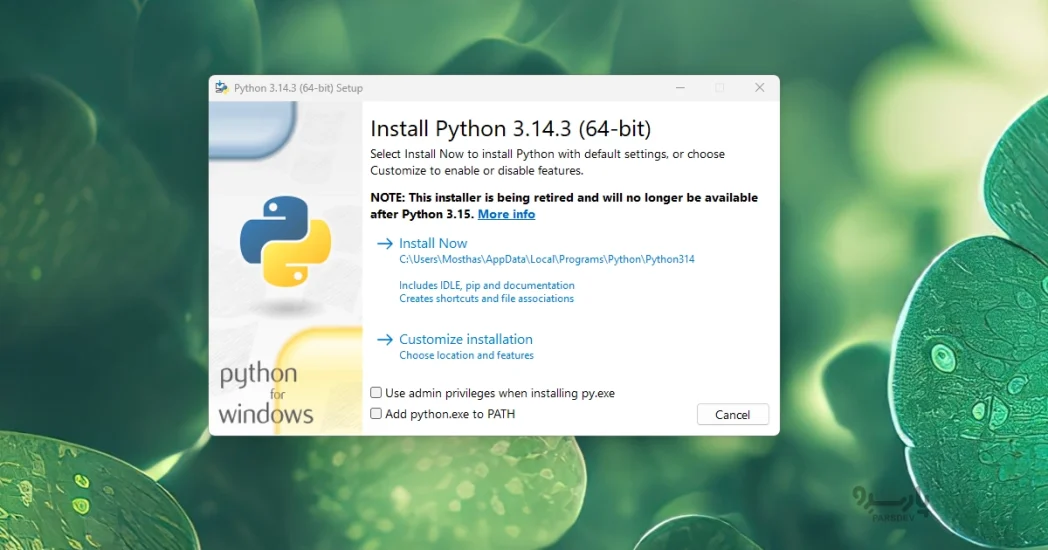
انجام نصب
بعد از فعال کردن گزینه PATH، روی گزینه نصب کلیک کنید تا فرآیند نصب آغاز شود. پس از پایان نصب، اگر تمایل دارید محدودیت طول مسیر (Path Length Limit) حذف شود، میتوانید گزینه مخصوص آن را انتخاب کنید.
حذف این محدودیت برای توسعهدهندگان حرفهای پیشنهاد میشود زیرا ممکن است در پروژههای پیچیده مسیرهای طولانی فایل ایجاد شود که ویندوز بهطور پیشفرض اجازه آن را نمیدهد.
پس از تکمیل مراحل، نصب پایتون روی ویندوز VPS به پایان میرسد و میتوانید از آن استفاده کنید.
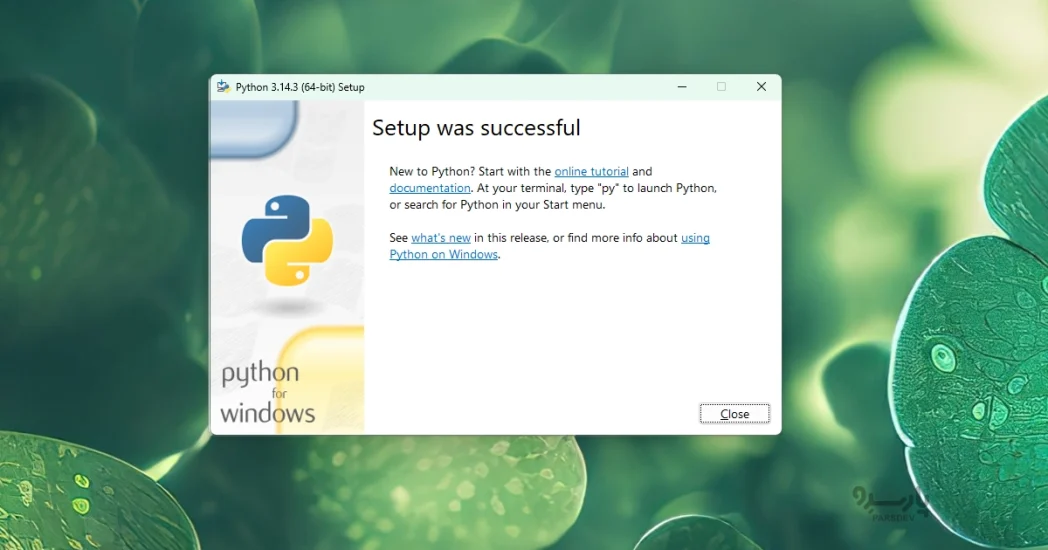
بررسی صحیح نصب پایتون
پس از نصب پایتون چه در لینوکس و چه در ویندوز، بررسی اینکه نصب بهدرستی انجام شده ضروری است.
بررسی نسخه پایتون
در سیستمهایی که پایتون روی آنها نصب شده، میتوانید با اجرای دستور زیر نسخه نصب شده را مشاهده کنید:
python3 --version
این دستور ورژن پایتون نصبشده را نمایش میدهد و به شما اطمینان میدهد که نصب موفقیتآمیز بوده است.
اجرای محیط پایتون
برای وارد شدن به محیط تعاملی پایتون کافی است در ترمینال یا خط فرمان فرمان زیر را وارد کنید:
python3
پس از اجرای این دستور، باید محیط پایتون باز شود و بتوانید دستورهای پایتون را بهصورت تعاملی اجرا کنید.
مدیریت وابستگیها با محیطهای مجازی
پس از نصب پایتون، یکی از بهترین روشها برای مدیریت بستهها و وابستگیهای پروژهها استفاده از محیطهای مجازی (Virtual Environments) است. محیط مجازی به شما اجازه میدهد بستههای مورد نیاز هر پروژه را جدا از پایتون سیستم نصب کنید و از تداخل نسخهها جلوگیری کنید.
برای ایجاد محیط مجازی در پایتون، میتوانید از ماژول داخلی زیر استفاده کنید:
python3 -m venv myenv
پس از ایجاد محیط، با دستور زیر آن را فعال کنید:
source myenv/bin/activate
فعالسازی محیط مجازی باعث میشود هر بستهای که نصب میشود فقط در همان محیط قابل استفاده باشد.
با خرید وی پی اس از پارسدو، میتوانید از قدرت و پایداری یک ماشین مجازی اختصاصی در ۵ موقعیت جهانی بهرهمند شوید.
نکات مهم پس از نصب
پس از نصب پایتون روی سرور مجازی بهتر است نکات زیر را رعایت شوند تا تجربه کاری شما بهتر، امنتر و بدون خطا باشد:
بهروزرسانی منظم پایتون
حتما نسخه پایتون را بهطور منظم بهروزرسانی کنید. در لینوکس میتوانید از بستههای مدیریتی سیستم برای بهروزرسانی استفاده کنید.
استفاده از pip
برای نصب بستههای پایتونی از ابزار pip استفاده کنید. با فعال کردن محیط مجازی، میتوانید بستهها را بهصورت محلی و جدا از پایتون اصلی نصب کنید:
pip install packagename
این روش از بروز تداخل نسخهها جلوگیری میکند.
جمعبندی
نصب پایتون روی سرور مجازی یکی از مراحل ابتدایی و مهم برای انجام پروژههای حرفهای در حوزه توسعه نرمافزار، اتوماسیون، دادهکاوی و وب است. با استفاده از این راهنمای گامبهگام میتوانید پایتون را هم روی سیستمعاملهای لینوکسی و هم سیستمعاملهای ویندوزی VPS نصب کنید، صحت نصب را بررسی کنید و از ابزارهای مدیریت وابستگی برای بهینهسازی پروژه استفاده نمایید.
اجرای صحیح این مراحل باعث میشود محیط سرویسدهی شما برای پروژههای پایتونی امن، پایدار و آماده توسعه باشد.