


n8n یک ابزار اتوماسیون گردش کار متنباز است که به کاربران امکان میدهد برنامهها، سرویسها و APIهای مختلف را برای خودکارسازی وظایف بدون کدنویسی گسترده به هم متصل کنند. این ابزار یک ویرایشگر بصری برای ساخت گردشهای کار ارائه میدهد، از ادغامهای سفارشی پشتیبانی میکند و میتواند هم در محیطهای ابری و هم در محیطهای خودمیزبان (self-hosted) اجرا شود.
این مطلب آموزش نصب n8n در اوبونتو با استفاده از Docker، از طریق Node.js، و نحوه راهاندازی یک محیط آماده پروداکشن با HTTPS را نشان میدهد.
پیشنیازهای نصب n8n روی سرور
قبل از نصب n8n، لازم است که چند پیشنیاز را بررسی و آماده کنید:
- سیستم عامل مناسب: پیشنهاد میشود از توزیعهای لینوکس ۶۴ بیتی مانند Ubuntu استفاده کنید. این سیستمها بیشترین سازگاری با Docker، Node.js و سایر ابزارهای مورد نیاز n8n را دارند.
- دسترسی SSH : برای نصب روی سرور شخصی یا VPS باید دسترسی SSH به سرور داشته باشید تا بتوانید دستورات را اجرا و سرویسها را مدیریت کنید.
- Node.js و npm : اگر قصد دارید از روش نصب لوکال استفاده کنید، باید نسخههای مناسب Node.js و npm روی سرور نصب شده باشد. معمولا نسخههای LTS توصیه میشوند.
- Docker و Docker Compose : برای راهاندازی پایدار و حرفهای n8n، نصب Docker و پلاگین Docker Compose ضروری است. این روش امکان اجرای n8n در محیط ایزوله، مدیریت آسان و مقیاسپذیری بهتر را فراهم میکند.
- دیتابیس پایدار: n8n برای ذخیره دادهها نیاز به دیتابیس دارد. در حالت ساده SQLite استفاده میشود، اما برای محیطهای پروداکشن، استفاده از PostgreSQL توصیه میشود.
- دامنه و SSL (اختیاری ): اگر قصد دارید n8n را از اینترنت قابل دسترسی کنید، باید دامنه خود را تنظیم کرده و از گواهی SSL استفاده کنید تا امنیت ارتباطات حفظ شود.
- پورتها و فایروال: باز بودن پورتهای ۸۰ و ۴۴۳ برای دسترسی وب و همچنین پورتهای داخلی برای Docker ضروری است.
نصب n8n روی اوبونتو از طریق Docker
داکر یک محیط آسان و ایزوله برای اجرای n8n بدون نصب مستقیم Node.js روی سیستم فراهم میکند. این روش برای کاربرانی که میخواهند n8n و وابستگیهای آن را از بقیه سیستم جدا نگه دارند، ایدهآل است.
این روش یک محیط قابل تکثیر، ارتقاء آسان و حداقل خطر تداخل وابستگی را فراهم میکند. اگر میخواهید n8n را به طور کامل از سیستم عامل خود جدا کنید، هم برای تست و هم برای محیط تولید عالی است.
مراحل زیر نحوه نصب n8n با استفاده از Docker را توضیح میدهد.
مرحله ۱: نصب Docker و Docker Compose
قبل از اجرای n8n در کانتینرها، باید Docker و Docker Compose را نصب کرده باشید. این کار تضمین میکند که برنامه در یک محیط قابل حمل و قابل تکثیر اجرا میشود.
مراحل زیر را دنبال کنید:
1. اطلاعات مخزن بسته را بهروزرسانی کنید:
sudo apt update
۲. بستههای مورد نیاز را نصب کنید:
sudo apt install -y ca-certificates curl gnupg
۳. کلید رسمی GPG داکر را اضافه کنید:
sudo install -m 0755 -d /etc/apt/keyrings

curl -fsSL https://download.docker.com/linux/ubuntu/gpg | sudo gpg --dearmor -o /etc/apt/keyrings/docker.gpg

sudo chmod a+r /etc/apt/keyrings/docker.gpg
۴. مخزن داکر را اضافه کنید:
echo "deb [arch=$(dpkg --print-architecture) signed-by=/etc/apt/keyrings/docker.gpg] https://download.docker.com/linux/ubuntu $(lsb_release -cs) stable" | sudo tee /etc/apt/sources.list.d/docker.list > /dev/null
۵. نصب داکر و افزونه Docker Compose:
sudo apt update

sudo apt install -y docker-ce docker-ce-cli containerd.io docker-buildx-plugin docker-compose-plugin
۶. فعال کردن و استارت Docker:
sudo systemctl enable docker

sudo systemctl start docker
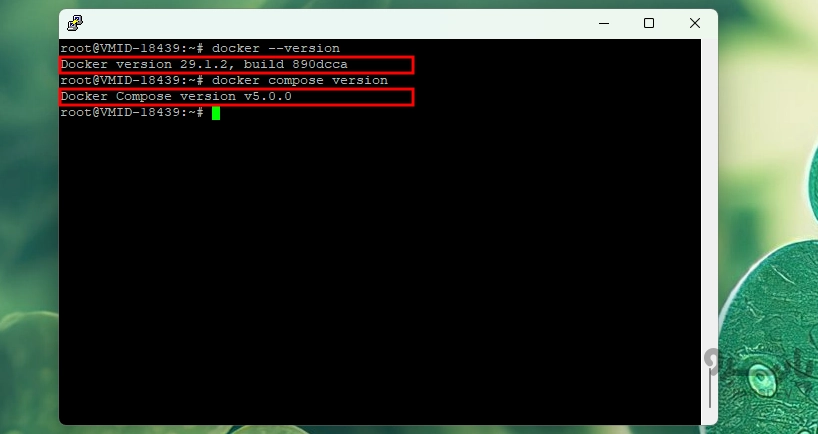
۷. تایید نصب:
docker --version

docker compose version
مرحله ۲: ایجاد یک دایرکتوری برای n8n
یک دایرکتوری اختصاصی برای ذخیره پیکربندی n8n و دادههای دائمی ایجاد کنید. این کار تمام فایلهای مرتبط را سازماندهی میکند.
mkdir n8n-docker

cd n8n-docker
مرحله ۳: ایجاد یک فایل پیکربندی Docker Compose
سرویس n8n را در یک فایل Docker Compose تعریف کنید تا بتوانید به راحتی آن را استارت، متوقف و بهروزرسانی کنید. ما از ویرایشگر متن nano برای ایجاد فایل استفاده خواهیم کرد:
nano docker-compose.yml
کد زیر را در فایل قرار دهید:
version: "3.8"

services:
n8n:
image: n8nio/n8n
ports:
- "5678:5678"
environment:
- N8N_BASIC_AUTH_ACTIVE=true
- N8N_BASIC_AUTH_USER=admin
- N8N_BASIC_AUTH_PASSWORD=securepassword
volumes:
- n8n_data:/home/node/.n8n

volumes:
n8n_data:
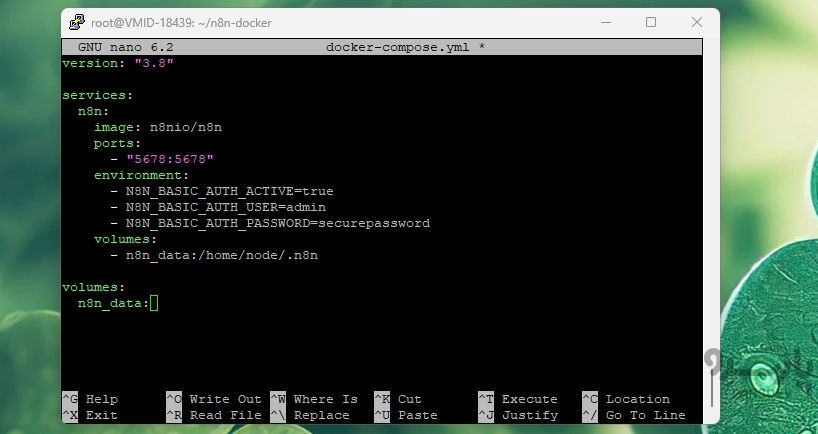
نکته: عبارت securepassword را با رمز عبور امن خود جایگزین کنید. فایل را ذخیره کرده و خارج شوید.
مرحله ۴: شروع n8n
کانتینر را در حالت جدا اجرا کنید تا در پسزمینه به کار خود ادامه دهد. دستور به صورت زیر است:
sudo docker compose up -d
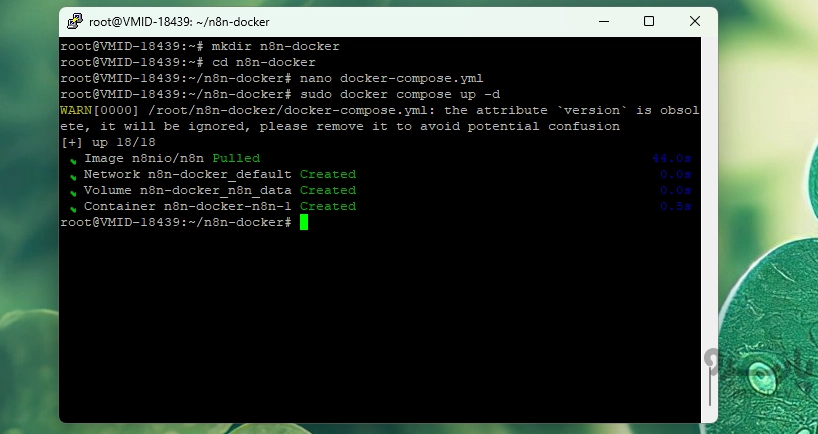
پس از اجرای کانتینر، از طریق آدرس زیر به n8n دسترسی پیدا کنید:
https://localhost:5678
با نام کاربری و رمز عبوری که در فایل پیکربندی docker-compose.yml خود تنظیم کردهاید، وارد شوید.
برای متوقف کردن n8n، دستور زیر را اجرا کنید:
sudo docker compose down
نصب n8n روی اوبونتو از طریق Node.js
این روش n8n را مستقیم با استفاده از Node.js و npm روی سیستم شما نصب میکند. Node.js یک محیط اجرای جاوا اسکریپت است که بر روی موتور V8 کروم ساخته شده و برای ساخت برنامههای کاربردی با کارایی بالا و مقیاسپذیر طراحی شده است.
از روش Node.js برای اجرای مستقیم n8n روی سیستم عامل خود بدون سربار کانتینر استفاده کنید، که میتواند برای استقرارهای کوچک یا محیطهای توسعه سادهتر باشد.
مرحله ۱: نصب Node.js و npm
اولین قدم نصب Node.js و npm است. مراحل زیر را دنبال کنید:
۱. اطلاعات بسته را بهروزرسانی کنید:
sudo apt update
۲. مخزن NodeSource را برای دریافت آخرین نسخه Node.js مورد نیاز برای n8n اضافه کنید:
curl -fsSL https://deb.nodesource.com/setup_22.x | sudo -E bash -
۳. نصب Node.js با:
sudo apt install nodejs -y
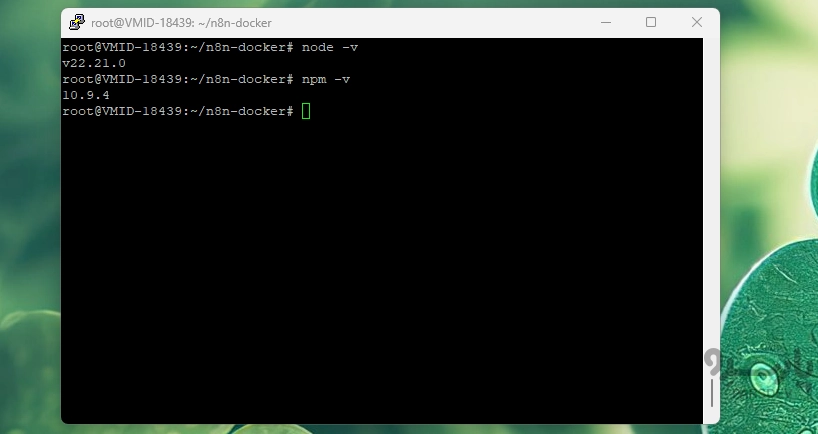
۴. تایید نصب با:
node -v

npm -v
مرحله ۲: نصب n8n به صورت سراسری
از npm برای نصب سراسری n8n استفاده کنید تا بتوان آن را از هر دایرکتوری اجرا کرد:
sudo npm install -g n8n
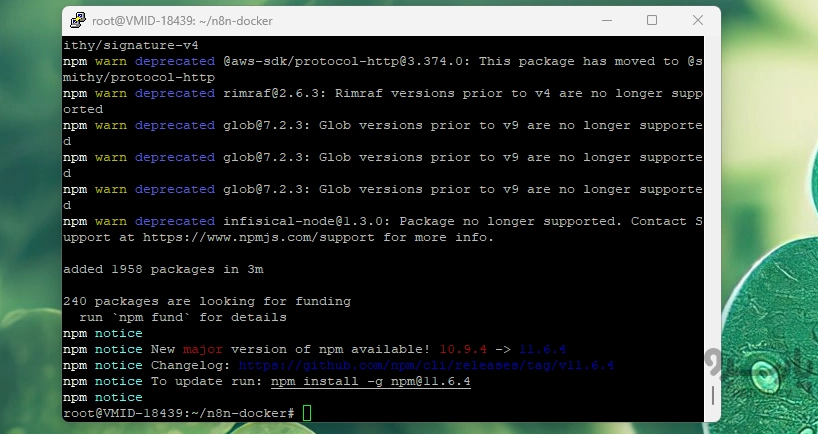
منتظر بمانید تا فرآیند کامل شود.
مرحله ۳: اجرای n8n
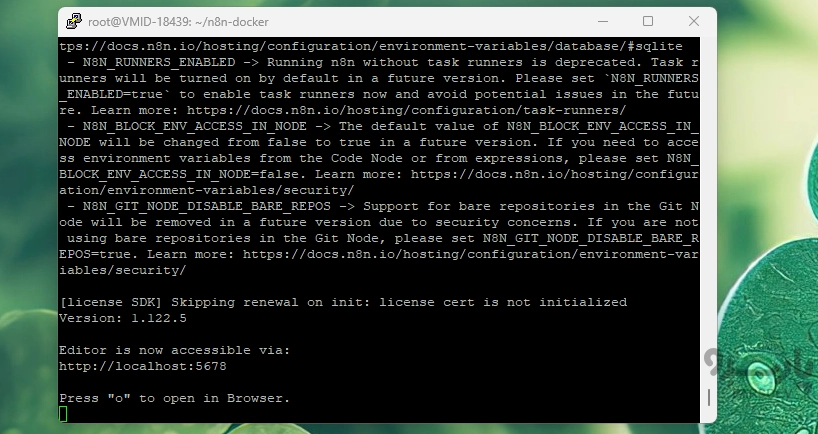
برنامه را با استفاده از دستور n8n اجرا کنید. این برنامه به طور پیشفرض به پورت ۵۶۷۸ گوش میدهد. وارد کنید:
n8n
برای باز کردن مرورگر خود، کلید o را فشار دهید تا صفحه تنظیم حساب کاربری باز شود
برای تنظیم حساب کاربری مالک n8n، اطلاعات لازم را پر کنید. ایمیل، نام و نام خانوادگی خود را وارد کنید، یک رمز عبور انتخاب کنید و روی Next کلیک کنید. پس از تکمیل مراحل، مرورگر شما را به داشبورد n8n میبرد که در آنجا میتوانید شروع به ایجاد گردشهای کاری کنید.
برای پروژههای مهم خود به دنبال سرور مطمئن هستید؟ خرید سرور n8n با سرعت بالا در پارسدو، گزینهای ایدهآل است.
نصب n8n روی سرور اوبونتو
این روش، n8n را روی یک سرور اوبونتو تنظیم میکند که برای محیطهای پروداکشن مناسب است. این روش برای کاربرانی که n8n را برای دسترسی عمومی یا تیمی مستقر میکنند، توصیه میشود.
کافیست مراحل زیر را دنبال کنید.
مرحله ۱: بهروزرسانی سرور و نصب وابستگیها
قبل از نصب n8n، سیستم خود را بهروزرسانی کرده و بستههای مورد نیاز را نصب کنید:
۱. اطلاعات بسته را بهروزرسانی کرده و همه بستهها را ارتقا دهید تا از تداخل وابستگیها جلوگیری شود:
sudo apt update && sudo apt upgrade -y
۲. ابزارهای مدیریت بسته و دسترسی به مخزن HTTPS را نصب کنید:
sudo apt install -y curl gnupg apt-transport-https ca-certificates lsb-release
مرحله ۲: پیکربندی فایروال
فایروال ufw را پیکربندی کنید تا ترافیک SSH و HTTP مورد نیاز برای n8n کار کند. دستورات زیر را اجرا کنید:
sudo ufw allow OpenSSH

sudo ufw allow 5678/tcp

sudo ufw enable
مرحله ۳: انتخاب روش نصب
شما میتوانید n8n را به یکی از روشهای زیر نصب کنید:
- از طریق Docker: برای یک راهاندازی ایزوله و قابل حمل با حداقل وابستگی به میزبان توصیه میشود.
- از طریق Node.js: مستقیم روی سیستم شما اجرا میشود و برای توسعه یا زمانی که Docker ترجیح داده نمیشود، مفید است.
برای راهاندازی در محیط عملیاتی، ممکن است بخواهید n8n را پشت یک پروکسی معکوس Nginx اجرا و HTTPS را با Let’s Encrypt فعال کنید.
جمعبندی
n8n یک ابزار قدرتمند برای اتوماسیون گردشکارها است و نصب n8n روی سرور لینوکس یا VPS مزایای زیادی به همراه دارد. بسته به نیاز و سطح دانش فنی، روشهای مختلفی برای نصب آن وجود دارد. نصب محلی با استفاده از npm برای آزمایش سریع و یادگیری ابزار مناسب است و امکان راهاندازی محیط n8n را در کوتاهترین زمان فراهم میکند.
این مطلب نحوه راهاندازی n8n در اوبونتو ۲۴ را با استفاده از Docker یا از طریق نصب مستقیم Node.js نشان داد. پس از نصب، میتوانید بلافاصله شروع به ساخت گردشهای کاری کنید و در صورت استقرار در محیط عملیاتی، آن را با پروکسی معکوس و HTTPS گسترش دهید.