

در دنیای مدیریت شبکه و تحلیل عملکرد ارتباطات، ابزارهایی وجود دارند که خروجی و اطلاعات عمیقتری نسبت به ابزارهای معمول ارائه میدهند. یکی از این ابزارها که بهطور خاص برای نمایش تصویری پاسخ پینگ در لینوکس طراحی شده است، gping نام دارد. این دستور نسخه گرافیکی و حرفهایتر از دستور سنتی ping است و میتواند تاخیر (Latency)، پکت لاس (Packet Loss) و پاسخگویی مقصدهای مختلف را بهصورت نموداری و زنده در ترمینال نمایش دهد.
در این مطلب، بهصورت گامبهگام نحوه نصب، کاربردها، گزینههای مفید و مثالهای پیشرفته gping را بررسی میکنیم تا بتوانید بهسادگی از آن در تحلیل شبکه و عیبیابی استفاده کنید.
چرا از gping استفاده کنیم؟
ابزار پیشفرض ping یکی از مهمترین دستورات عیبیابی شبکه است که در تمامی توزیعهای لینوکس در دسترس است. اما خروجی آن فقط متنی بوده و اطلاعات آمار تاخیر به صورت عددی نمایش داده میشود. در مقابل، gping خروجی را بهصورت نمودار زنده و قابل مشاهده به شکل بصری ارائه میدهد.
مزایای استفاده از gping:
- نمایش گرافیکی تاخیر (latency) در ترمینال
- پشتیبانی از چند میزبان همزمان برای مقایسه آنها
- تشخیص سریع پکت لاس و نوسان زمان پاسخ
- قابلیت تنظیم آپدیت، رنگ و گزینههای سفارشی
- کارایی در تحلیل شبکه بهصورت آنی
این ویژگیها باعث میشود gping برای مدیران سیستم، مهندسان شبکه و توسعهدهندگانی که نیاز به تحلیل دقیق و بصری دارند، ابزاری بسیار مفید باشد.
نصب gping در توزیعهای مختلف لینوکس
نصب gping معمولا در اکثر توزیعهای محبوب لینوکس ساده و قابل انجام است. در ادامه روش نصب در چند توزیع پرکاربرد را بررسی میکنیم.
نصب gping در اوبونتو و دبیان
در توزیعهای مبتنی بر دبیان مانند اوبونتو، gping را میتوان از مخازن رسمی نصب کرد. برای این کار کافی است ترمینال را باز کرده و دستورات بروزرسانی مخزن و نصب ابزار را اجرا کنید. با این روش، بسته gping از مخزن سیستم شما دانلود شده و بهصورت خودکار نصب میشود.
sudo apt-get install gping
اگر مدیر شبکه یا توسعهدهنده هستید و از نسخههای قدیمیتر اوبونتو استفاده میکنید، ممکن است لازم باشد بستههای مورد نیاز را بهروزرسانی کنید تا نسخه جدیدتری از gping در دسترس قرار گیرد.
نصب gping در فدورا
در توزیع فدورا نیز gping در مخازن رسمی قابل دسترسی است. با استفاده از ابزار مدیریت بسته فدورا میتوانید gping را نصب کنید. این روش نصب سریع و بیدردسر است و نیاز به راهاندازی پیچیده ندارد.
sudo dnf install gping
برای کاربرانی که به دنبال نسخههای بهروزتر ابزار هستند، میتوان از مخازن شخص ثالث و روشهای جانبی برای نصب آخرین نسخه gping استفاده کرد. این کار برای افراد حرفهای شبکه که نیاز به ابزارهای جدیدتر دارند توصیه میشود.
نصب gping در آرچ لینوکس
در آرچ لینوکس و توزیعهای مبتنی بر آن، بسته gping در مخازن رسمی وجود دارد و میتوان از ابزار مدیریت بسته آرچ برای نصب آن استفاده کرد. این روش نصب بسیار مستقیم بوده و با اجرای یک دستور ساده قابل انجام است.
sudo pacman -S gping
شروع به کار با gping
پس از نصب gping روی سیستم خود، سادهترین شکل استفاده از آن وارد کردن نام میزبان یا آدرس IP مقصد در ترمینال است.
gping parsdev.com
زمانی که این دستور اجرا شود، نموداری از تاخیر پینگ بهصورت زنده نمایش داده میشود. این نمودار به شما کمک میکند تا نوسانات زمان پاسخ را در بازه زمانی مشخص مشاهده کرده و تغییرات شبکه را تحلیل کنید.
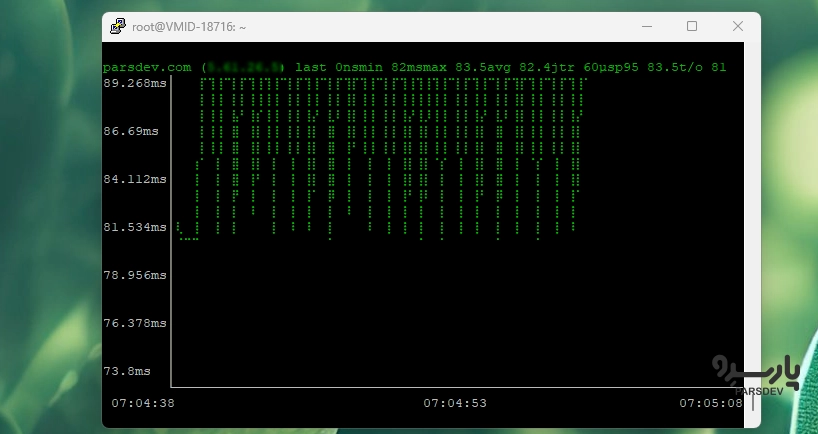
برای مثال، اگر بخواهید وضعیت پاسخدهی یک سرور مشخص را ببینید، کافی است نام دامنه یا IP آن را به ابزار بدهید تا نمودار گرافیکی برای شما رسم شود.
گزینههای کاربردی gping
gping مجموعهای از گزینههای مفید دارد که به شما اجازه میدهد رفتار ابزار را بر اساس نیاز خود تنظیم کنید. در ادامه مهمترین این گزینهها را بررسی میکنیم.
تعیین تعداد درخواستها
بهصورت پیشفرض، gping به شکل بینهایت به ارسال پینگ ادامه میدهد تا زمانی که کاربر آن را متوقف کند. اما وقتی بخواهید تعداد مشخصی پینگ ارسال شود، میتوانید از گزینهای استفاده کنید که تعداد درخواستها را تعریف میکند. این کار به ویژه زمانی مفید است که بخواهید فقط نتایج یک بازه مشخص را تحلیل کنید.
gping -c 10 github.com
تنظیم فاصله بهروزرسانی نمودار
یکی از گزینههای مهم در gping تعیین فاصله زمانی بین هر بهروزرسانی نمودار است. این فاصله با واحد زمانی میلیثانیه تعریف میشود و میتوانید آن را مطابق نیاز خود تغییر دهید تا دادهها با سرعت بیشتری یا با جزئیات کمتر نمایش داده شوند. این گزینه برای زمانی که شبکه ناپایدار است یا تاخیرها به سرعت تغییر میکند، بسیار کاربردی است.
gping -i 500 example.com
ذخیره خروجی برای تحلیل بعدی
gping این قابلیت را دارد که خروجی و نتایج پینگ را در یک فایل ذخیره کند. این فایل میتواند بعدا برای مقایسه، تهیه گزارش یا تحلیلهای بیشتر مورد استفاده قرار گیرد. ذخیره خروجی یکی از مهمترین قابلیتها برای کارشناسان شبکه و تحلیلگران است.
gping -o logfile.txt example.com
سفارشیسازی رنگها و ظاهر
در gping میتوان رنگ نمودار و پسزمینه را تغییر داد تا ظاهر ترمینال مطابق سلیقه یا استاندارد رنگی محیط کاربری شما باشد. این گزینه بیشتر جنبه زیبایی و تجربه کاربری دارد، اما در برخی محیطها که چندین ابزار بصری در ترمینال استفاده میشود، کمککننده است.
gping -fg green -bg black example.com
خرید VPS لینوکس با دسترسی کامل SSH و منابع اختصاصی، مناسب برای برنامهنویسان، توسعهدهندگان و مدیران سایت در پارسدو فراهم است.
مانیتورینگ همزمان چند میزبان
یکی از بهترین قابلیتهای gping پشتیبانی از چند میزبان بهصورت همزمان است. این ویژگی به شما اجازه میدهد تا چند سرور یا آدرس IP مختلف را در یک نمودار واحد مشاهده کنید و وضعیت پینگ آنها را با هم مقایسه کنید.
gping google.com github.com
برای مثال، اگر بخواهید پاسخدهی چند سرویس مهم در شبکه خود را بررسی کنید، میتوانید نام همه آنها را به gping بدهید تا نمودار تاخیرهایشان همزمان نمایش داده شود.
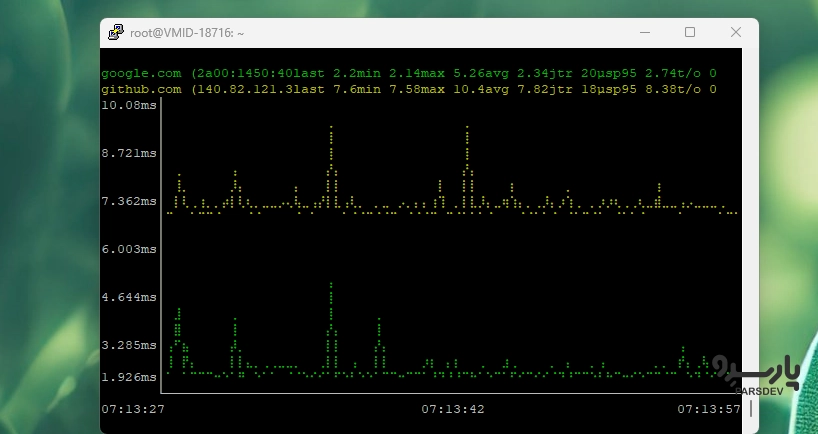
این قابلیت برای تحلیل سریع شبکه، مقایسه سرورهای مختلف، بررسی تاثیر بار شبکه و تستهای همزمان بسیار مفید است.
نکات پیشرفته برای کاربران حرفهای
برای افرادی که در زمینه شبکه فعالتر هستند، ترفندهای زیر میتواند استفاده از gping را مفیدتر کند:
تحلیل نوسانات و روند
زمانی که نمودار gping را باز میکنید، میتوانید روند تاخیر را در طول زمان مشاهده کنید. نوسانات شدید ممکن است نشاندهنده مشکلات شبکه مانند ازدحام، مسیر اشتباه یا بستههای از دست رفته باشد. تحلیل این نمودارها کمک میکند تا ریشه مشکلات ارتباطی را سریعتر پیدا کنید.
استفاده در اسکریپتها
اگر نیاز دارید که وضعیت پینگ را بهصورت اتوماتیک بررسی کنید، میتوانید gping را در اسکریپتهای شل قرار دهید. این روش برای مانیتورینگ دائمی و ثبت گزارشهای دورهای بسیار مناسب است.
ترکیب با ابزارهای دیگر
gping را میتوان با ابزارهای دیگر مانند syslog، ابزارهای مانیتورینگ سرور و داشبوردهای سفارشی ترکیب کرد. این ادغام به شما کمک میکند تا دید کاملتری نسبت به وضعیت شبکه و سرورها داشته باشید و از یک نما مشکلات را تشخیص دهید.
جمعبندی
در این مطلب با ابزار gping در لینوکس آشنا شدیم، نحوه نصب آن در توزیعهای مختلف را بررسی کردیم و دیدیم که چطور میتوانید از آن برای تحلیل پاسخ پینگ بهصورت گرافیکی استفاده کنید. این ابزار، نسخه بصری و حرفهای دستور سنتی پینگ است که گزینههای مفید زیادی برای سفارشیسازی، تحلیل همزمان چند میزبان و ذخیرهسازی خروجی برای تحلیلهای بعدی دارد.
اگر شما هم به دنبال راهی برای بهبود تحلیل شبکه، کاهش زمان تشخیص مشکلات و داشتن دید بهتر نسبت به وضعیت ارتباطات هستید، gping میتواند یک ابزار ارزشمند در جعبه ابزار لینوکس شما باشد.